

Order bump e upsell
Duas formas de aumentar o valor médio da venda sem trazer mais tráfego.
Order bump e upsell resolvem o mesmo problema, vender mais para quem já decidiu comprar, em momentos diferentes. O order bump aparece dentro do checkout, antes do pagamento. O upsell aparece logo depois do pagamento aprovado. Bem usados, aumentam o ticket médio sem custo de aquisição: o comprador já está ali.
Este guia mostra como configurar cada um e como escolher o que oferecer.
Order bump
É uma oferta adicional dentro do checkout, em uma caixa que o comprador marca para incluir no pedido. Ao marcar, o total do pedido sobe na hora e tudo é pago de uma vez.
Funciona bem quando o item adicional é:
- Barato em relação ao principal: um terço do preço ou menos costuma converter melhor.
- Complementar, não concorrente: completa a compra, não faz a pessoa repensar.
- Fácil de entender em uma frase.
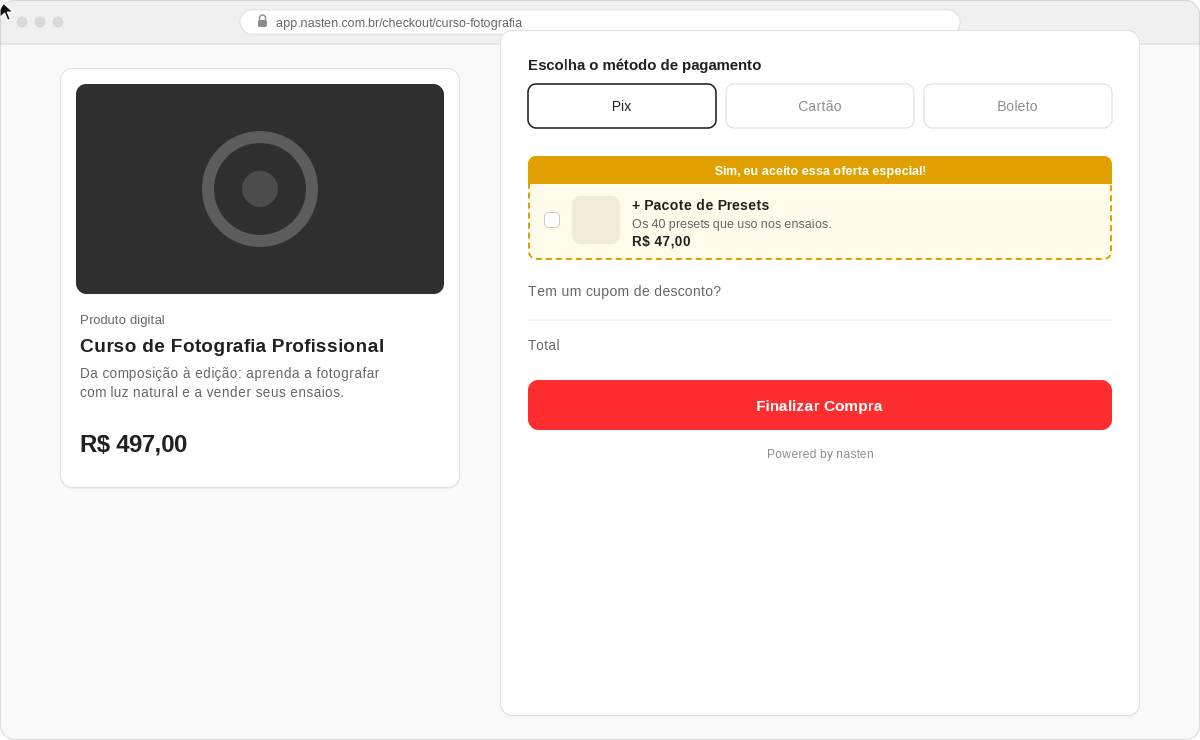
Exemplo: quem compra o curso de fotografia leva o pacote de presets por mais R$ 47.
Adicione o order bump ao produto
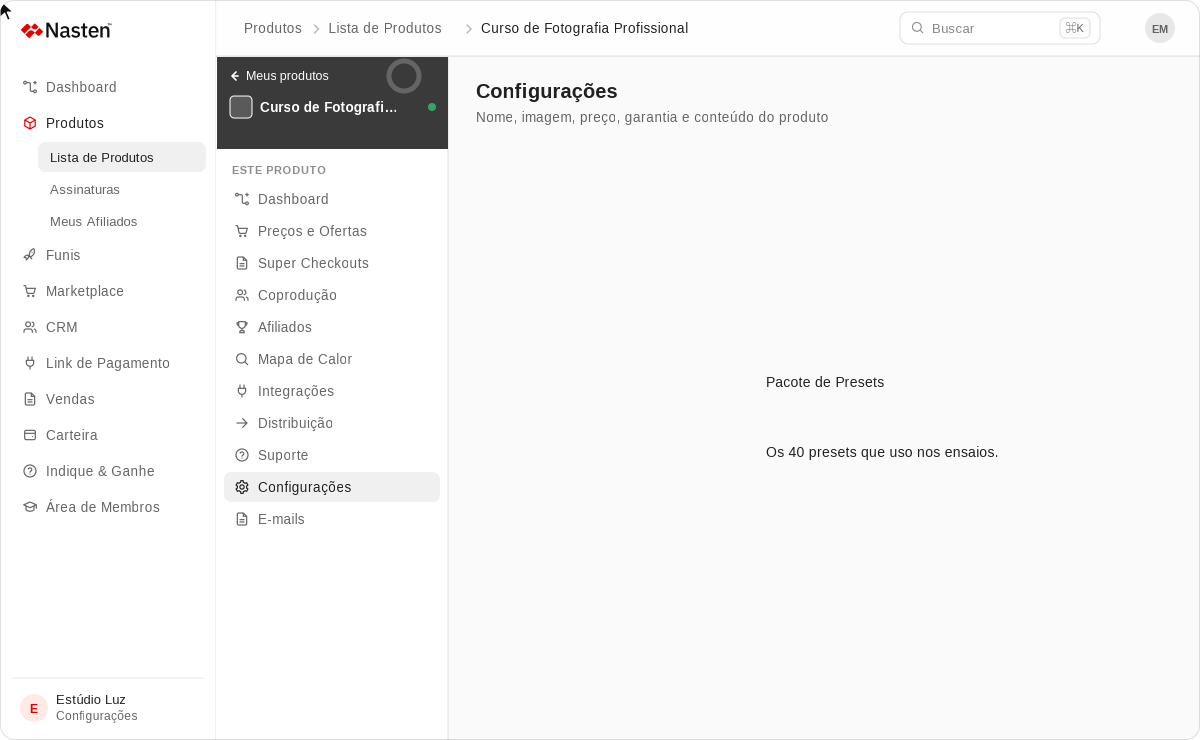
Abra o produto e entre em Configurações, no assunto Ordem Bumps. Clique em Adicionar order bump e preencha:
| Campo | O que preencher |
|---|---|
| Produto e Oferta | O que será oferecido. O preço cobrado é o preço dessa oferta |
| Call to action | A faixa de chamada no topo da caixa, como "Sim, eu aceito essa oferta especial!" |
| Título | O nome do item oferecido |
| Descrição | Uma frase sobre o que a pessoa leva |
Clique em Criar order bump. O aviso Order bump criado com sucesso. confirma, e o item entra na lista. Cada produto aceita até 50 order bumps; com mais de um, arraste as linhas para mudar a ordem de exibição.
Dica
As cores da caixa ficam no construtor do checkout: Super Checkouts › Customizar checkout › Order Bump. Use uma cor que se destaque do formulário, sem competir com o botão de compra.
Confira como o comprador vê
Abra o link da oferta em uma aba anônima. A caixa aparece acima do total, com o call to action, o título, a descrição e o preço. Ao marcar, o total é atualizado na hora.
:::
Upsell
É uma oferta que aparece logo depois do pagamento aprovado. O comprador já pagou e aceita o upgrade com um clique, sem digitar o cartão de novo: a cobrança vai no cartão da compra anterior.
Funciona bem para:
- Versão premium do que ele acabou de comprar
- Mentoria ou acompanhamento em cima do curso
- Pacote anual para quem comprou o mensal
O upsell é montado em Funis, no menu do painel. No funil, você liga o checkout à etapa Upsell e, se quiser, a um Downsell: uma segunda oferta para quem recusou o upsell.
Nota
A diferença central está no momento. No order bump, o comprador ainda está decidindo, então a oferta precisa ser simples e barata. No upsell, ele já comprou e a barreira é menor, o que abre espaço para ofertas de valor mais alto.
Quantos usar
Um de cada costuma ser o ponto de equilíbrio. Order bump demais transforma o checkout em um formulário confuso e derruba a conversão do produto principal, que é o que importa.
Próximos passos
Este artigo resolveu sua dúvida?
Se ainda ficou alguma coisa no caminho, escreva para suporte@nasten.com.br contando o que você já tentou.