

Ofertas e variações de preço
Venda o mesmo produto por preços e condições diferentes, cada um com o próprio link.
Uma oferta é uma condição de venda do produto: preço, formas de pagamento, parcelamento e link de checkout próprios. Em vez de duplicar o produto a cada campanha, você cria uma oferta nova. Todas as vendas continuam reunidas no mesmo produto, o que mantém relatórios, afiliados e área de membros em um lugar só. Em produto de assinatura, a oferta se chama plano.
Este guia mostra quando vale criar uma oferta, como configurar cada campo e onde fica o link para divulgar.
Quando usar
- Campanha por tempo limitado: lançamento a R$ 297, preço cheio a R$ 497 depois.
- Público diferente: um valor para a lista de e-mail, outro para tráfego frio.
- Teste de preço: duas ofertas rodando em paralelo para comparar conversão.
- Parceria: condição exclusiva para quem vem de um parceiro.
Criar uma oferta
Abra Preços e Ofertas e preencha a oferta
Abra o produto em Produtos › Lista de Produtos e entre em Preços e Ofertas. Clique em Nova oferta (em assinatura, Novo plano) e preencha:
| Campo | O que preencher |
|---|---|
| Nome da Oferta | Nomeie pela campanha ("Lançamento outubro") para achar depois |
| Preço | O valor cobrado nessa oferta |
| Formas de pagamento | Cartão, Pix e Boleto, além de carteiras digitais quando disponíveis na sua conta. A oferta pode aceitar só parte deles |
| Dividir o pagamento | Liga o Cartão + Pix no checkout |
| Método já marcado ao abrir | Qual método vem selecionado quando o checkout abre |
| Limite de parcelas | De 1 a 12 vezes, nessa oferta |
| Parcela já marcada | Em qual parcela o checkout abre |
| Somar os juros do parcelamento ao valor do cliente | Define quem paga os juros. Veja Parcelamento e juros |
| Pedir o Instagram do comprador | Mostra um campo opcional de Instagram no checkout |
| Aceitar afiliados nesta oferta | Permite que afiliados vendam essa oferta |
Em plano de assinatura aparecem também Frequência de Cobrança, Renovação e Preço diferente na primeira cobrança. Veja Gerenciar assinaturas.
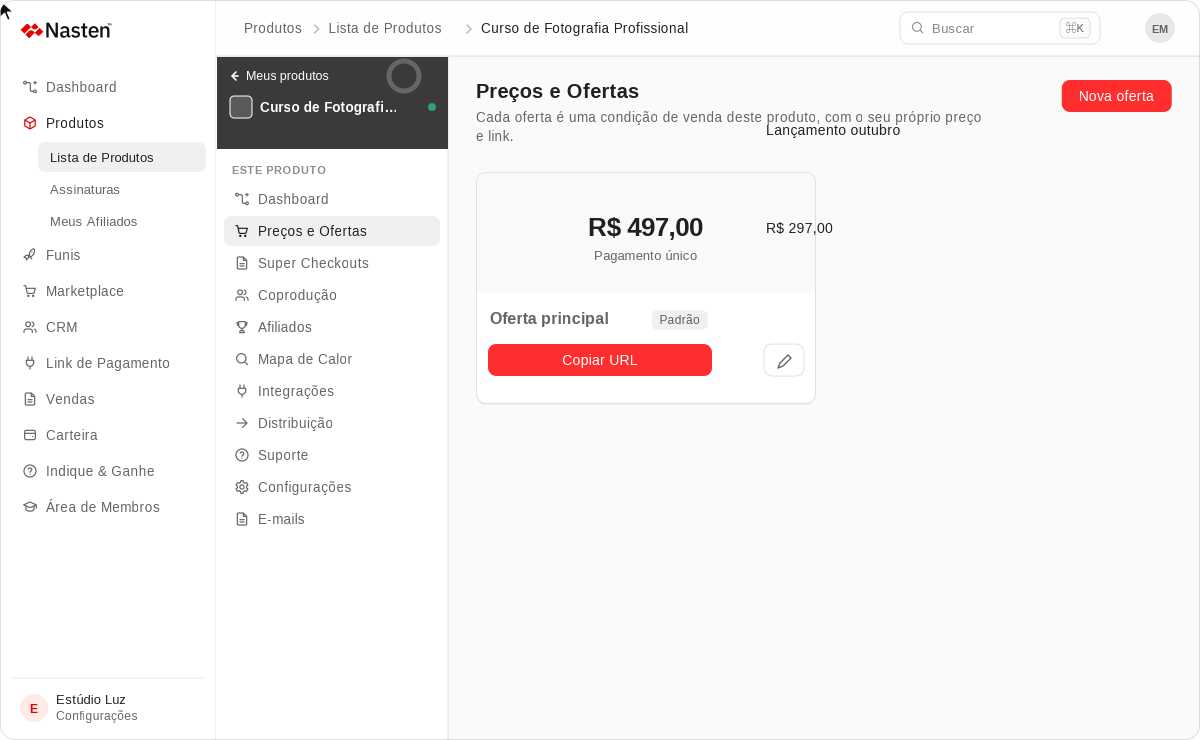
Clique em Criar oferta. O aviso Oferta criada. confirma, e a oferta aparece como um cartão novo na lista.
Copie o link e divulgue
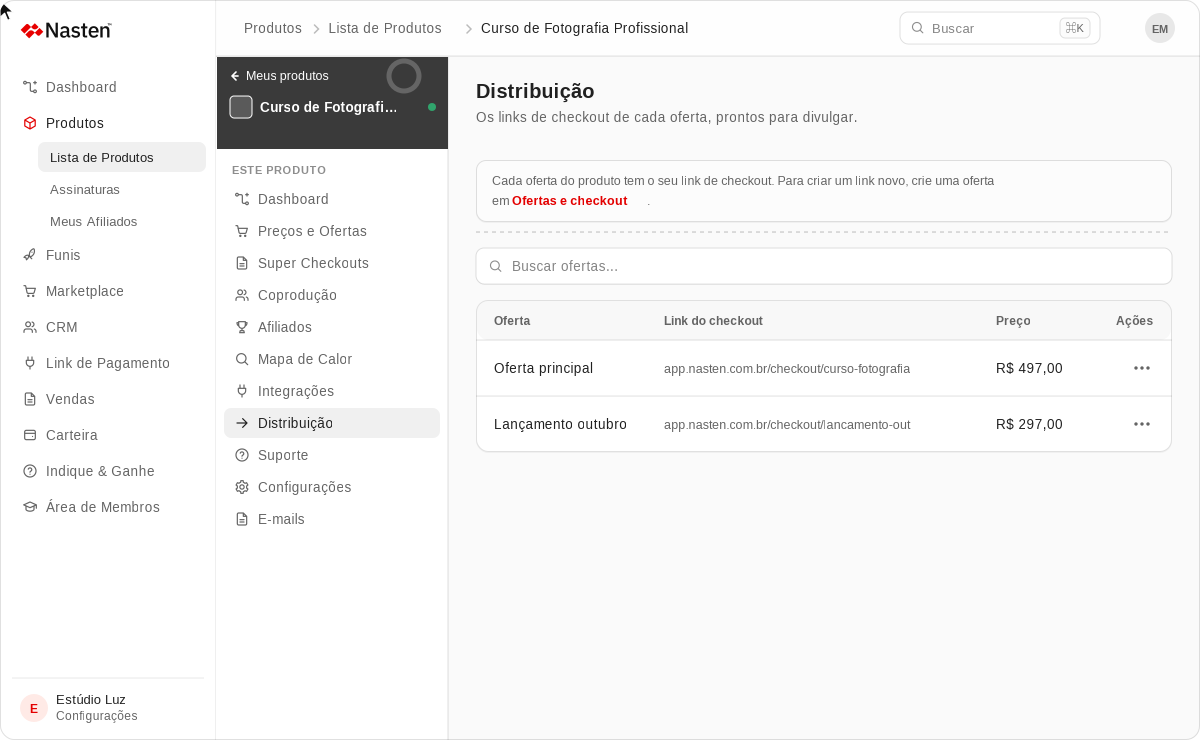
Cada oferta tem um link de checkout próprio. Copie direto no cartão da oferta, em Copiar URL, ou na aba Distribuição, que reúne os links de todas as ofertas do produto. É esse link que vai na campanha.
Regras que valem saber
- A oferta padrão é a que o link principal do produto abre. Ela aparece com o selo Padrão e não pode ser excluída.
- Excluir uma oferta não remove o acesso de quem comprou por ela.
- Cupom de desconto é aplicado sobre o preço da oferta. Veja Cupons de desconto.
Próximos passos
Este artigo resolveu sua dúvida?
Se ainda ficou alguma coisa no caminho, escreva para suporte@nasten.com.br contando o que você já tentou.