

Comentários nas aulas
Dúvidas dos alunos no contexto da aula, com moderação pelo painel.
Com os comentários ativados, o aluno pergunta direto na aula, e você (ou sua equipe) responde pelo painel. A dúvida fica registrada no ponto exato do conteúdo em que surgiu, e a resposta serve para todos os alunos que passarem por ali depois.
Este guia mostra como ligar os comentários, como moderar e por que vale a pena.
Por que vale a pena
- A dúvida de um resolve a de dez que não perguntaram.
- Reduz o volume no e-mail de suporte.
- Sinaliza onde o conteúdo está confuso: muitas dúvidas na mesma aula é indício de que ela precisa ser refeita.
Ativar ou desativar
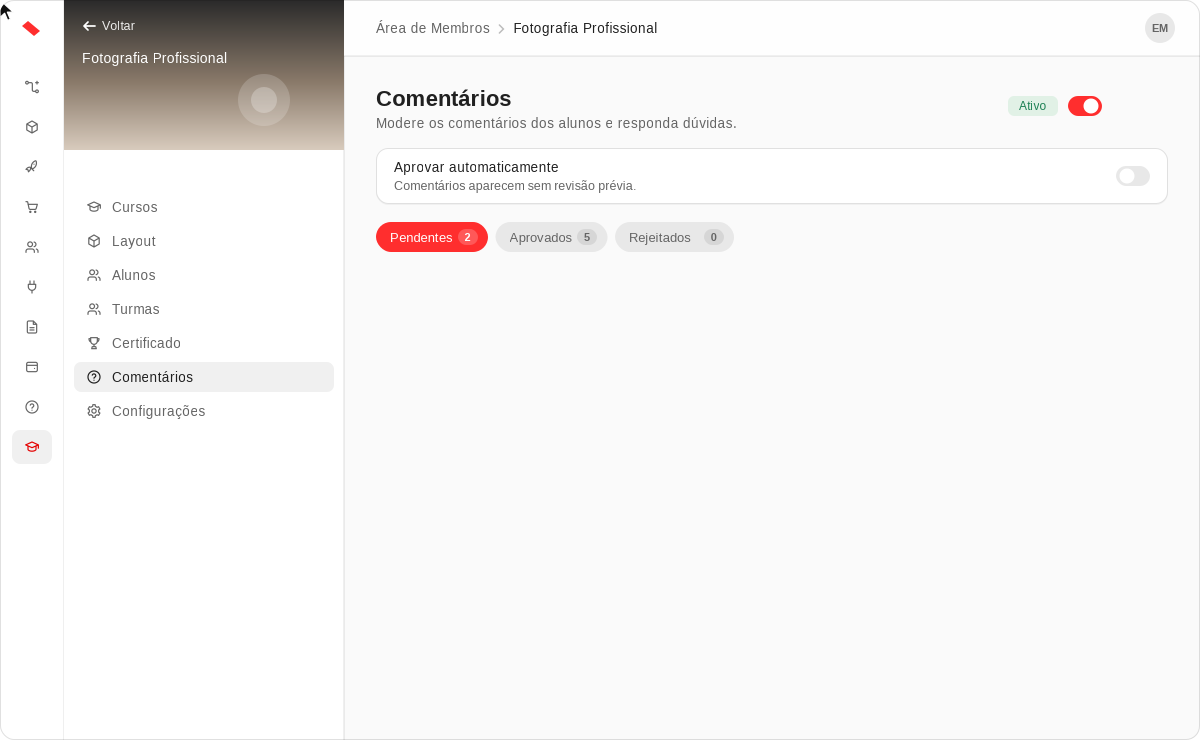
Na aba Comentários da sua área, use o interruptor do topo para ligar ou desligar os comentários e clique em Salvar. A escolha vale para todas as aulas daquela área.
Com os comentários ligados, a opção Aprovar automaticamente faz os comentários aparecerem sem revisão prévia. Deixe desligada se prefere ler antes de publicar.
Moderar os comentários
Escolha o grupo
Os comentários chegam separados em Pendentes, Aprovados e Rejeitados, cada um com a contagem ao lado.
Modere cada comentário
Para cada comentário, você pode:
- Aprovar ou Rejeitar
- Responder ao aluno
- Excluir
Dica
Em turma grande, vale definir regras claras logo no início: é mais fácil manter o tom do que corrigir depois.
Próximos passos
Este artigo resolveu sua dúvida?
Se ainda ficou alguma coisa no caminho, escreva para suporte@nasten.com.br contando o que você já tentou.