

Criar e organizar seu curso
Módulos, aulas, materiais e a ordem que faz o aluno terminar.
Dentro da sua área, a aba Cursos reúne o conteúdo. O curso se organiza em dois níveis: módulos agrupam, aulas carregam o conteúdo. Uma estrutura clara não é só estética: é o que faz o aluno saber onde parou e ter vontade de voltar.
Este guia mostra como montar o curso, preencher cada aula e decidir quando ela fica disponível.
O curso
| Campo | O que faz |
|---|---|
| Nome do curso | Obrigatório. O nome que o aluno vê |
| Descrição | Obrigatória. Do que trata o curso |
| Capa (retrato) | Imagem vertical de apresentação |
| Banner (paisagem) | Imagem horizontal de apresentação |
Montar módulos e aulas
Adicione o primeiro módulo
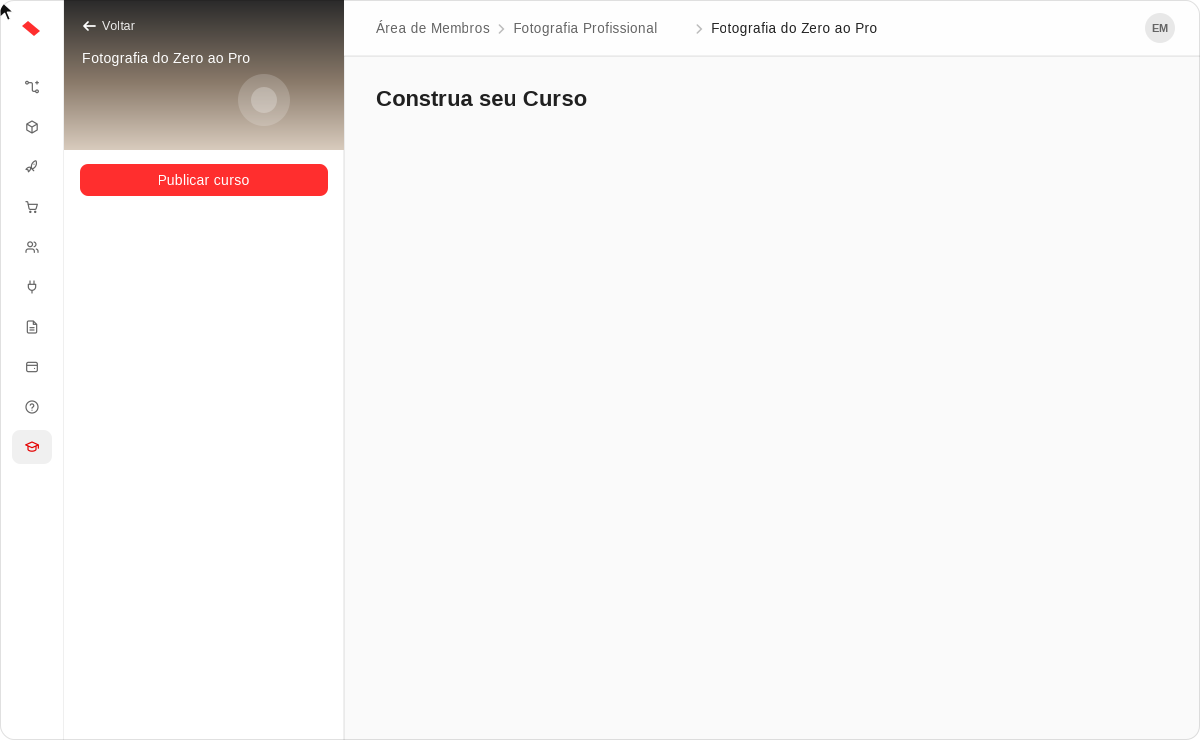
Em Construa seu Curso, clique em Adicionar primeiro módulo. Cada módulo tem título e banner, e você arrasta para mudar a ordem. Para criar outros, use o construtor do curso.
Crie as aulas
Dentro de cada módulo, clique em Nova aula e escolha o tipo:
- Conteúdo: aula com vídeo, descrição, anexos e liberação programada.
- Quiz: perguntas e respostas para avaliar o aprendizado.
Cada aula nasce como Rascunho.
Preencha a aula de conteúdo
| Campo | O que preencher |
|---|---|
| Título | O nome da aula |
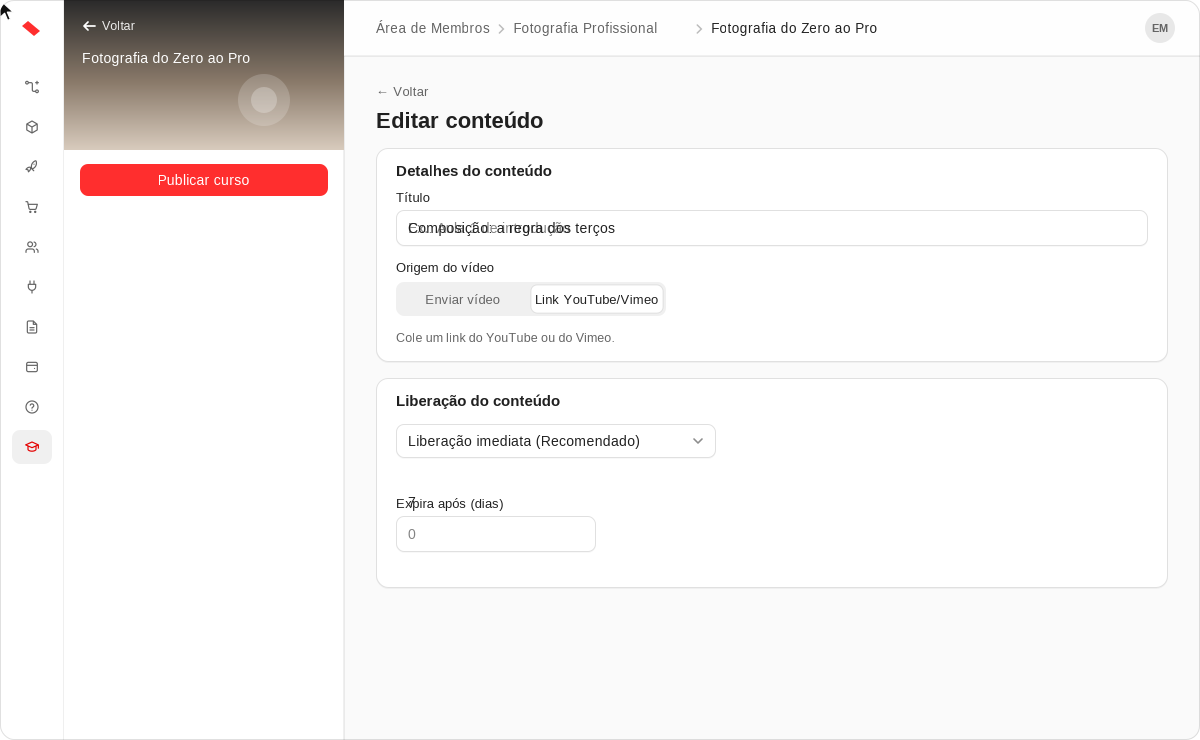
| Vídeo | Cole um link do YouTube ou do Vimeo |
| Thumbnail | A imagem de capa da aula |
| Participantes | Quem aparece na aula, se quiser informar |
| Descrição | Texto da aula, links úteis, próximos passos |
| Anexos | Até 5 arquivos para o aluno baixar |
Em Liberação do conteúdo, escolha quando a aula fica disponível (veja abaixo) e clique em Salvar alterações.
Publique
Publique cada aula para o aluno ver e, quando o curso estiver pronto, clique em Publicar curso.
Atenção
Aula em Rascunho não aparece para o aluno, mesmo com o curso publicado. Antes de divulgar, confira se todas as aulas que deveriam estar no ar foram publicadas.
:::
Liberação do conteúdo
| Opção | Quando usar |
|---|---|
| Liberação imediata (recomendado) | O aluno entra e vê |
| Por dias após a matrícula | Segura o ritmo em programas de acompanhamento |
| Por data | Libera todo mundo no mesmo dia, bom para lançamentos |
Também dá para definir Expira após (dias): a aula sai do ar um tempo depois de liberada para o aluno.
Três decisões que mudam a conclusão do curso
- Primeira aula curta. O maior abandono acontece na primeira sessão; uma entrada curta e útil leva mais gente ao módulo 2.
- Nomes descritivos. "Como configurar o pixel" orienta; "Aula 7" não ajuda ninguém a voltar.
- Material na aula certa. Anexe onde o assunto acontece, não numa pasta genérica no fim.
Próximos passos
Este artigo resolveu sua dúvida?
Se ainda ficou alguma coisa no caminho, escreva para suporte@nasten.com.br contando o que você já tentou.