

Turmas e gestão de alunos
Organize quem tem acesso e acompanhe o progresso.
Quem compra o produto entra na área de membros sozinho. Mesmo assim, você vai precisar mexer nos acessos: liberar um aluno que comprou fora da plataforma, reenviar o acesso de quem não achou o e-mail, separar turmas de entradas diferentes. Tudo isso fica nas abas Alunos e Turmas da sua área.
Este guia mostra como matricular e gerenciar alunos, quando usar turmas e o que o progresso e o certificado oferecem.
Matricular um aluno
Abra a aba Alunos
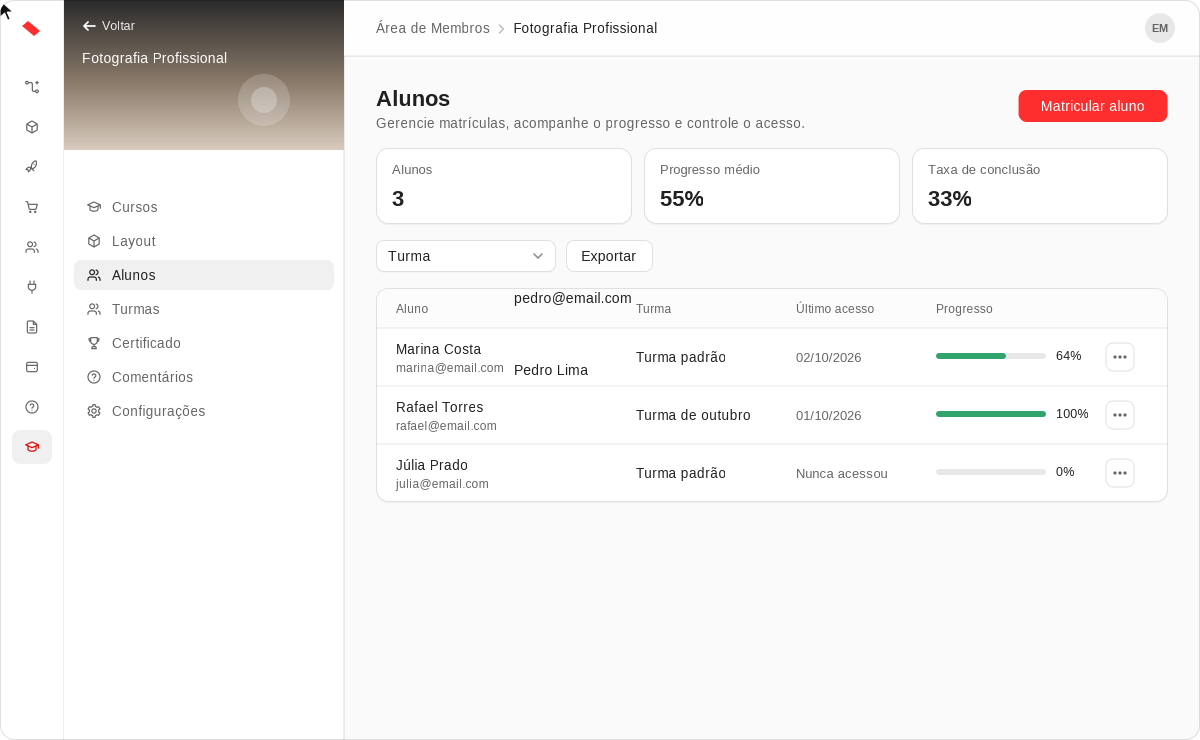
Na sua área, abra a aba Alunos. Você vê todo mundo que tem acesso, com turma, último acesso e progresso. No topo ficam o total de Alunos, o Progresso médio e a Taxa de conclusão.
Matricule
Clique em Matricular aluno, informe o E-mail do aluno, o Nome do aluno e a Turma, e clique em Matricular. É útil para quem comprou fora da plataforma, ganhou o acesso ou é convidado.
Gerenciar alunos
Pelas ações de cada aluno você pode:
| Ação | Quando usar |
|---|---|
| Reenviar acesso | Resolve a maior parte dos "não recebi nada" |
| Editar | Mudar o nome e a turma do aluno |
| Remover acesso | Em caso de quebra de regra, por exemplo |
Use o filtro Turma para ver um grupo só, e Exportar para levar a lista para uma planilha.
Turmas
Turma é um grupo de alunos dentro da mesma área. Use para separar entradas (turma de janeiro, turma de março) e acompanhar cada grupo pelo filtro da aba Alunos.
Na aba Turmas, clique em Adicionar turma e dê um nome. Toda área tem uma turma padrão: quem não foi colocado em outra turma cai nela.
Nota
Se você não precisa dessa separação, ignore as turmas: o curso funciona normalmente com todo mundo na turma padrão.
Progresso
A área de membros registra o avanço de cada aluno no curso. Isso serve para dois usos práticos:
- Suporte. Saber se o aluno realmente acessou muda a conversa.
- Defesa em contestação. Registro de acesso é evidência forte em disputa de chargeback. Veja Chargebacks e contestações.
Certificado
Na aba Certificado você ativa a emissão e personaliza o texto e o nome do instrutor que assina. O aluno recebe o certificado ao concluir 100% do curso liberado.
Próximos passos
Este artigo resolveu sua dúvida?
Se ainda ficou alguma coisa no caminho, escreva para suporte@nasten.com.br contando o que você já tentou.