

Automações
Fluxos de e-mail e WhatsApp disparados pelos eventos da sua operação.
Automações são fluxos do tipo "quando acontecer X, faça Y", que rodam sem você precisar acompanhar. Um Pix gerado e não pago, um carrinho abandonado ou uma venda aprovada disparam o fluxo, e a Nasten manda o e-mail ou o WhatsApp no momento certo, para cada pessoa. É o jeito de responder a todo mundo na hora em que o interesse ainda está quente.
Este guia mostra como montar um fluxo, o que cada cartão faz e quais eventos podem começar uma automação.
Montar uma automação
Crie o fluxo
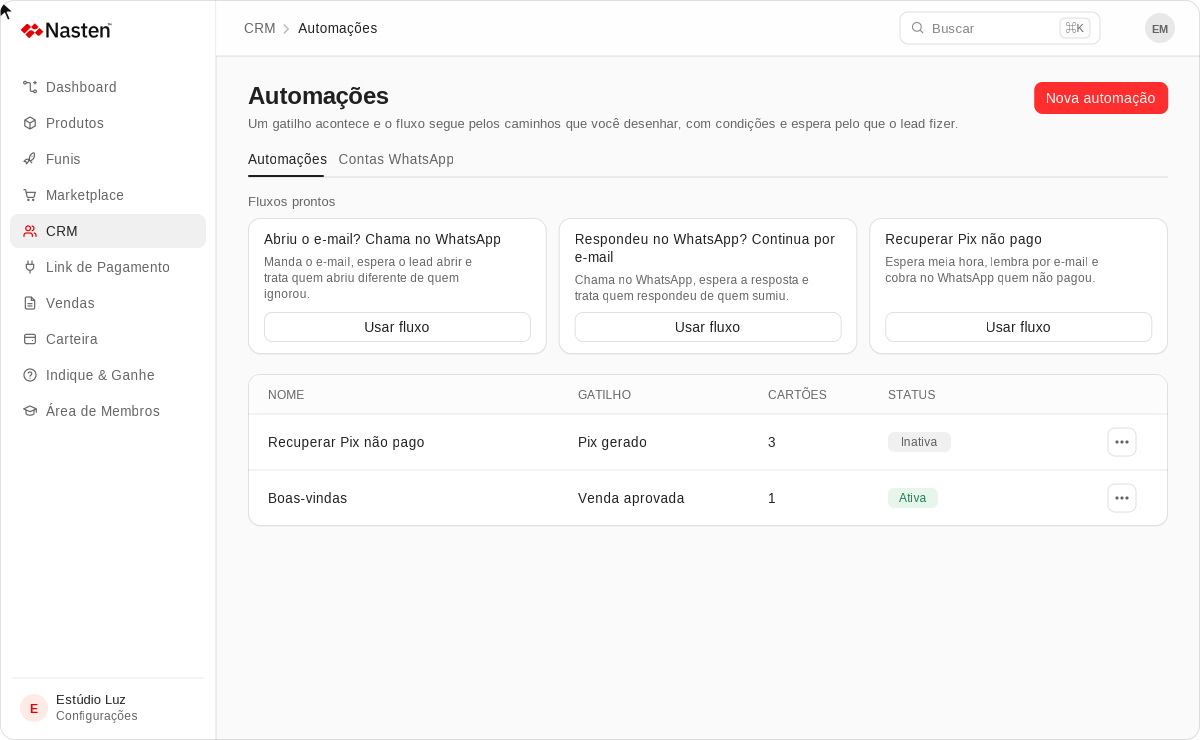
No menu lateral, abra CRM › Automações e clique em Nova automação. Se preferir partir de um modelo, use um dos Fluxos prontos, como Recuperar Pix não pago, e clique em Usar fluxo.
Dê um nome e desenhe o fluxo com cartões
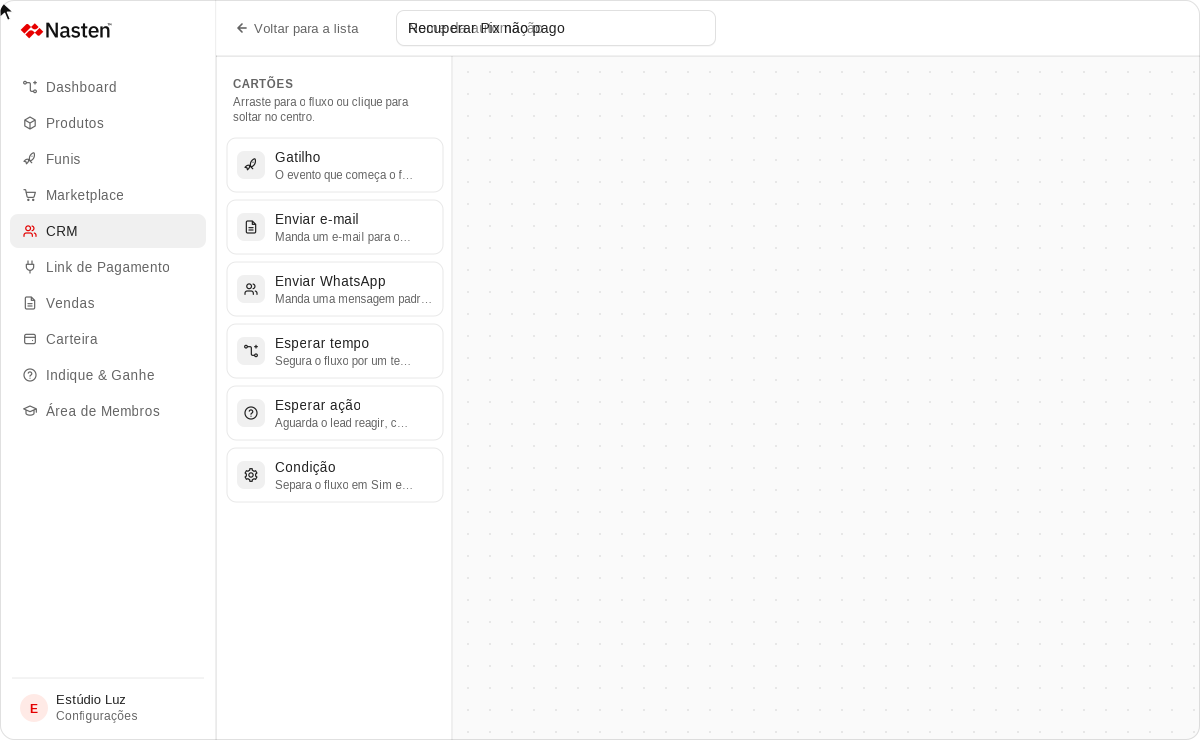
Preencha o Nome da automação e monte o fluxo a partir do Gatilho. Arraste cada cartão para o fluxo ou clique nele para soltar no centro:
| Cartão | O que faz |
|---|---|
| Gatilho | O evento que começa o fluxo |
| Enviar e-mail | Manda um e-mail para o lead |
| Enviar WhatsApp | Manda uma mensagem padrão da Nasten |
| Esperar tempo | Segura o fluxo por minutos, horas ou dias |
| Esperar ação | Aguarda o lead abrir o e-mail, clicar no link, responder no WhatsApp ou comprar, com prazo |
| Condição | Separa o fluxo em Sim e Não: estágio no funil, já comprou, produto da compra ou tem telefone |
Clique em Salvar. O aviso Automação criada confirma.
Ative a automação
Na lista, abra as ações da automação (os três pontos) e clique em Ativar. O status muda para Ativa e o fluxo passa a rodar. Pelo mesmo menu você usa Desativar para pausar ou Editar fluxo para mudar os cartões.
Gatilhos disponíveis
| Gatilho | Quando dispara |
|---|---|
| Venda aprovada | Assim que um pagamento é aprovado |
| Carrinho abandonado | Quando o cliente deixa o checkout sem concluir |
| Reembolso | Quando uma compra é reembolsada |
| Pix gerado | Quando o Pix é gerado e ainda não foi pago |
| Assinatura cancelada | Quando o cliente cancela a assinatura |
Sobre o WhatsApp
A mensagem do cartão Enviar WhatsApp sai pelo número da Nasten, com texto padrão (por exemplo, o de recuperação de checkout abandonado, com o nome do lead, o produto e o link para voltar ao checkout).
Nota
O número que você conecta na aba Contas WhatsApp é para conversa um a um e não é usado pela automação.
Exemplos de uso
- Pix gerado → esperar 30 minutos → condição "já comprou?" → se não, enviar WhatsApp de recuperação
- Venda aprovada → enviar e-mail de boas-vindas
- Carrinho abandonado → enviar e-mail → esperar o lead abrir → se não abrir em um dia, enviar WhatsApp
Automação ou integração?
As automações da Nasten funcionam sem ferramenta externa. Se você já usa uma ferramenta de WhatsApp ou e-mail, conecte-a pelas Integrações. Se quer reagir aos eventos no seu próprio sistema, use webhooks.
Próximos passos
Este artigo resolveu sua dúvida?
Se ainda ficou alguma coisa no caminho, escreva para suporte@nasten.com.br contando o que você já tentou.