

Colaboradores e permissões
Dê acesso à sua equipe sem entregar a conta inteira.
Colaborador é alguém da sua equipe com acesso ao painel, limitado ao que você permitir. Cada pessoa entra com o próprio login, e você escolhe área por área o que ela pode ver e fazer. Assim o suporte responde pedidos sem enxergar o financeiro, e o gestor de produto edita ofertas sem poder trocar a conta bancária.
Este guia mostra como convidar alguém, como escolher as permissões e como tirar o acesso quando a pessoa sai da equipe.
Convidar um colaborador
Abra a tela de colaboradores
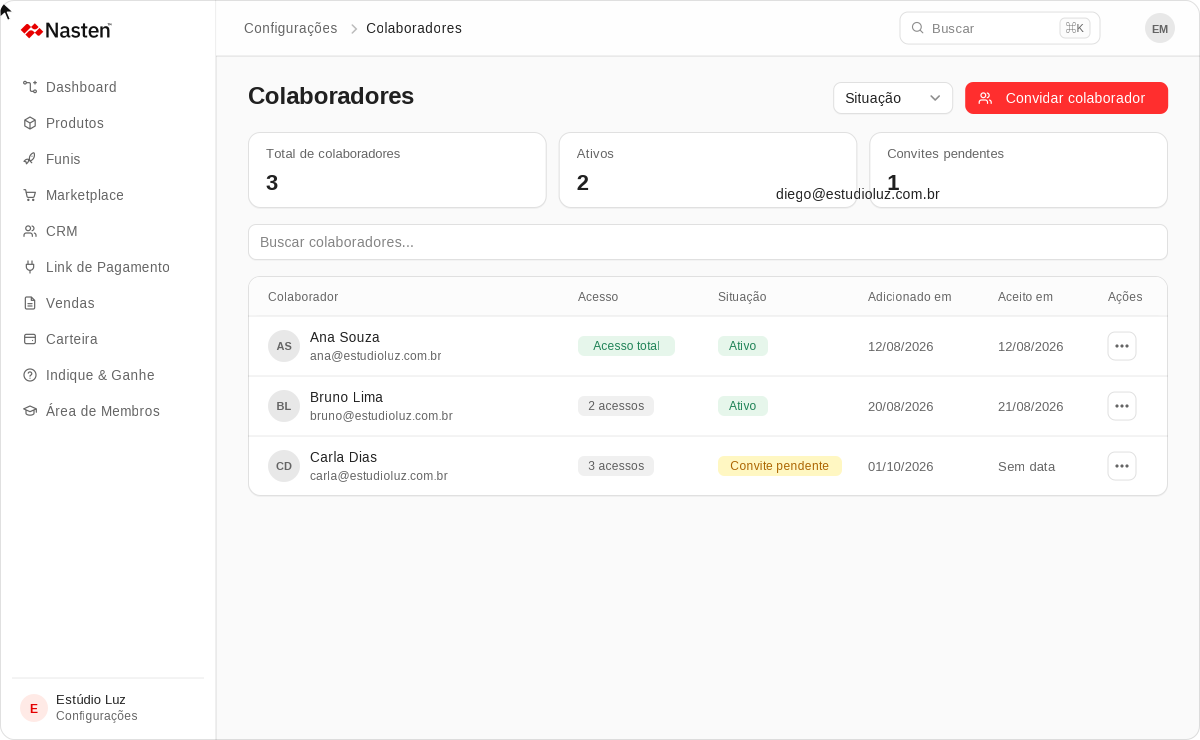
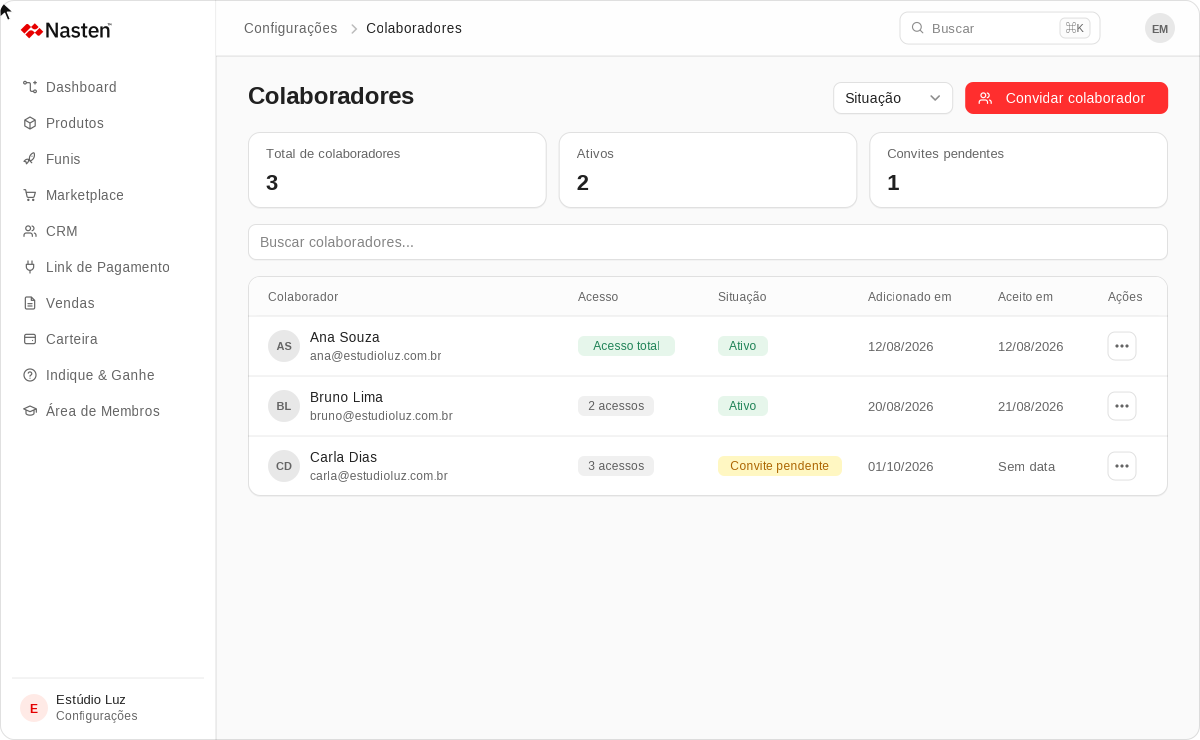
Clique na sua foto, no canto superior direito, abra Configurações e entre em Colaboradores. A tela mostra o Total de colaboradores, os Ativos e os Convites pendentes, e a lista de quem já tem acesso.
Informe o e-mail e escolha as permissões
Clique em Convidar colaborador, informe o E-mail da pessoa e escolha as Permissões:
| Opção | O que libera |
|---|---|
| Acesso total | Vê e usa todas as áreas da plataforma |
| Acessos específicos | Só as áreas que você marcar, uma a uma |
Em Acessos específicos, marque as áreas liberadas. As opções são: Dashboard, Produtos, Assinaturas, Meus afiliados, Pedidos, Reembolsar vendas, Financeiro, Alterar dados bancários, Link de pagamento, Marketplace, Relatórios, Colaboradores, Apps e Programa de indicações.
Envie o convite
Clique em Enviar convite. O aviso Convite enviado com sucesso. confirma o envio, e a pessoa aparece na lista como Convite pendente até aceitar. Ela recebe o convite por e-mail e entra com o próprio login: não usa a sua senha.
Dica
Comece pelo mínimo. Liberar uma área esquecida leva um minuto; descobrir que alguém tinha acesso que não devia costuma levar bem mais.
:::
Como escolher as permissões
A regra prática: libere o mínimo necessário para a pessoa fazer o trabalho dela. Não é desconfiança, é reduzir o estrago de um acesso comprometido: se a senha de um colaborador vazar, quem a usar só alcança o que ele alcançava.
| Função | Libere | Deixe de fora |
|---|---|---|
| Suporte | Pedidos e Reembolsar vendas | Financeiro |
| Gestor de produto | Produtos e Marketplace | Alterar dados bancários |
O que nunca compartilhar
- Sua senha. Se mais de uma pessoa usa o mesmo login, você perde o rastro de quem fez o quê.
- Financeiro e dados bancários, para quem não precisa movimentar dinheiro.
- Chaves de API, que dão acesso amplo à sua conta.
Gerenciar e remover
Na lista, cada colaborador aparece como Ativo, Convite pendente (convite ainda não aceito) ou Inativo. Pelas ações da linha (os três pontos) você:
- Editar: muda as permissões da pessoa.
- Reenviar e-mail ou Reenviar convite: manda o convite de novo, para quem ainda não aceitou ou está inativo.
- Remover colaborador: tira o acesso.
Atenção
A remoção vale na hora. Faça isso no mesmo dia em que alguém sai da equipe: um acesso esquecido continua funcionando até ser removido.
Mais de uma empresa
O colaborador é vinculado a uma empresa. Se você opera duas empresas, o convite precisa ser feito em cada uma: ter acesso a uma não dá acesso à outra.
Próximos passos
Este artigo resolveu sua dúvida?
Se ainda ficou alguma coisa no caminho, escreva para suporte@nasten.com.br contando o que você já tentou.