

Filtrar e gerenciar vendas
Encontre qualquer venda em segundos e aja direto na lista.
A tela Vendas, no menu do painel, concentra todas as suas vendas. Saber filtrar bem transforma o suporte de "vou procurar e te retorno" em resposta na hora, e faz da lista uma ferramenta de trabalho diário: conferir o dia, achar quem vale recuperar, estornar quando for o caso.
Este guia mostra os filtros, as combinações mais úteis e as ações de cada venda.
Nota
Ao abrir Vendas, a lista mostra só as vendas pagas. Para ver as outras, troque o filtro de status.
Filtrar as vendas
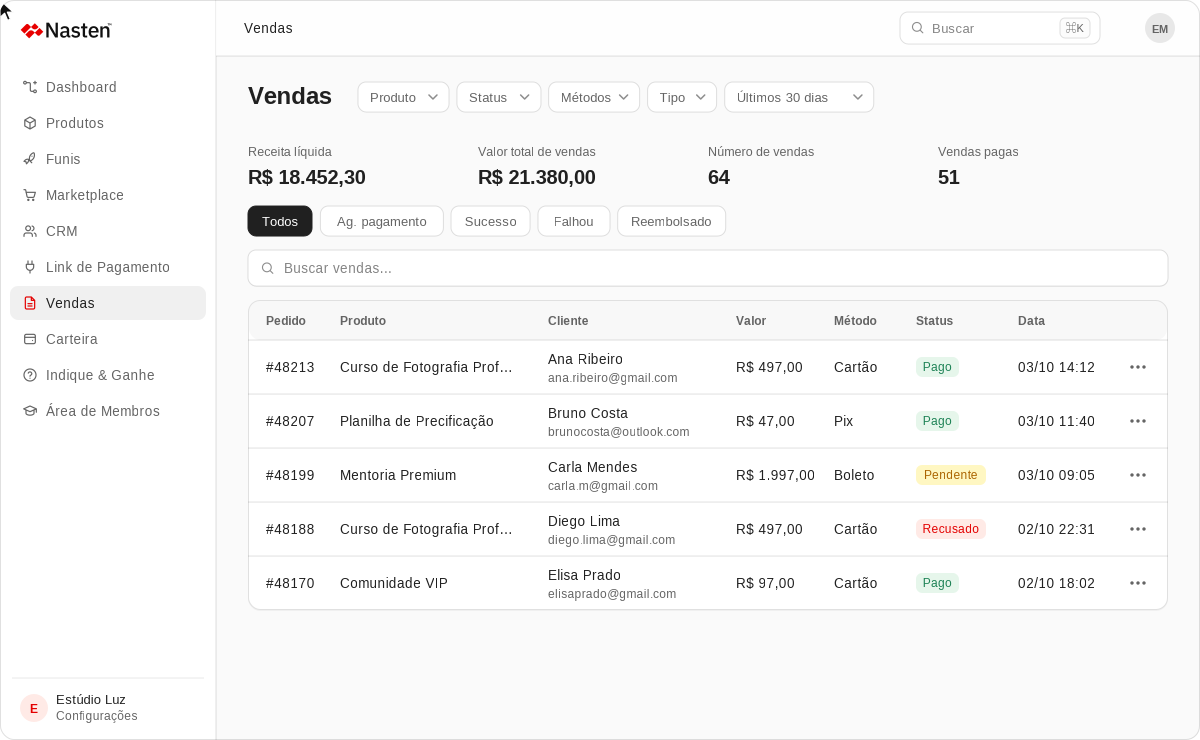
Combine os filtros do topo
Os filtros ficam no topo da tela e combinam entre si:
| Filtro | O que aceita | Uso típico |
|---|---|---|
| Buscar vendas... | Nome, e-mail, CPF/CNPJ ou ID do pedido | Localizar a compra de um cliente que chamou no suporte |
| Status | Pago, Pendente, Recusado, Reembolso, Chargeback, Não autorizado | Ver só o que precisa de ação |
| Métodos | Cartão, Pix, Boleto, Carteiras digitais | Conferir o comportamento por meio de pagamento |
| Tipo | Compra ou Renovação | Separar primeira compra de cobrança de assinatura |
| Produto | Um produto específico | Acompanhar um lançamento isolado |
| Período | Data inicial e final | Fechar um dia, uma campanha ou um mês |
| Parâmetros de UTM | Origem, Mídia, Campanha, Conteúdo, Termo | Ver o que veio de um anúncio |
Os cartões acima da lista também filtram com um clique: Todos, Ag. pagamento, Sucesso, Falhou e Reembolsado. As métricas do topo (Receita líquida, Valor total de vendas, Número de vendas, Vendas pagas) acompanham o período escolhido.
Dica
"Recusado + Cartão + últimos 7 dias" mostra exatamente quem vale recuperar hoje: cada linha é uma venda quase fechada.
Use as ações da venda
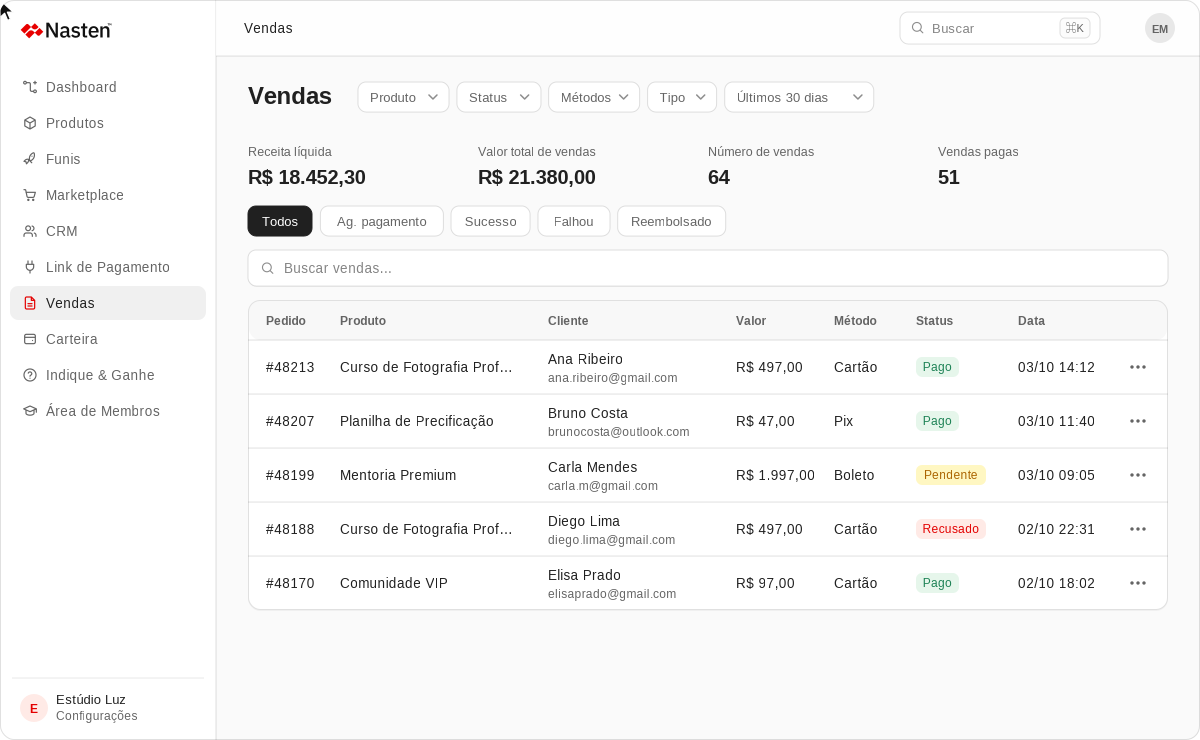
Cada linha tem um menu de ações:
- Ver: abre o recibo completo, com comprador, método, parcelas e valores.
- Parâmetros de UTM: de onde a venda veio.
- Webhooks: os avisos enviados às suas integrações, com opção de reenviar.
- Entrega: aparece em venda com produto físico ainda não entregue, para Marcar como entregue.
- Estornar: devolve o valor ao comprador. Veja Reembolsos.
:::
Buscas que resolvem o dia a dia
| Situação | Como buscar |
|---|---|
| Cliente pediu ajuda | Busque pelo e-mail: as compras dele aparecem |
| Conferência do dia | Período de hoje e status Pago |
| Recuperação | Status Recusado no período recente |
| Resultado de uma campanha | Parâmetros de UTM com a campanha do anúncio |
Exportar
A tela de Vendas não tem exportação. Para levar números para uma planilha, use os relatórios em Configurações › Análises e relatórios, que exportam em CSV. Veja Relatórios.
Próximos passos
Este artigo resolveu sua dúvida?
Se ainda ficou alguma coisa no caminho, escreva para suporte@nasten.com.br contando o que você já tentou.