
Conectar o ActiveCampaign
Compradores em listas, automações disparadas e negócios criados.
Com o ActiveCampaign conectado, cada venda pode adicionar o comprador a uma lista, disparar automações e, se você quiser, criar um negócio (deal) no pipeline.
Antes de começar
Pegue as credenciais no ActiveCampaign, em Configurações > Desenvolvedor:
- URL da API (algo como
https://suaconta.api-us1.com) - API Token
Passo a passo
- Na Nasten, abra Aplicativos e clique em Conectar no card do ActiveCampaign.
- Preencha URL e token.
- Os três campos de ID são opcionais e ativam comportamentos extras (tabela abaixo).
- Salve.
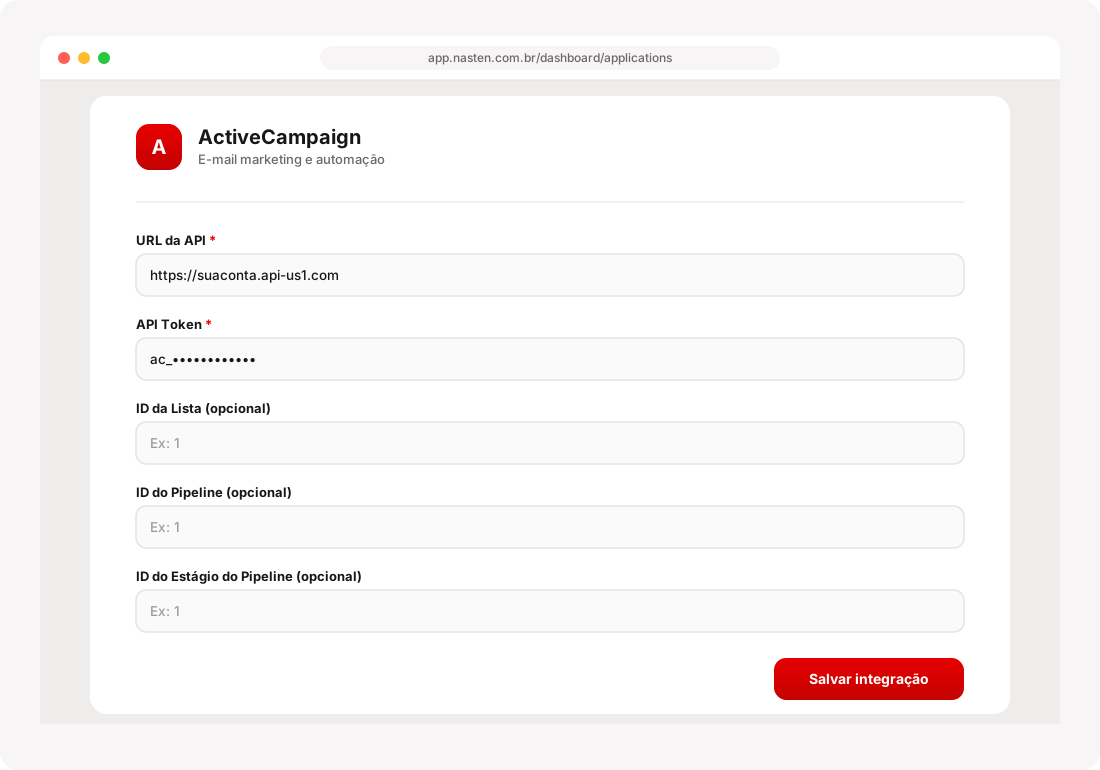
Campo a campo
| Campo | Obrigatório | O que preencher |
|---|---|---|
| URL da API | Sim | Encontre em Configurações > Desenvolvedor (Developer) na sua conta ActiveCampaign. Deve começar com https:// |
| API Token | Sim | Cole o seu token da API |
| ID da Lista (opcional) | Não | Se preenchido, o comprador é adicionado a esta lista. |
| ID do Pipeline (opcional) | Não | Se preenchido, um negócio (deal) é criado na venda paga. |
| ID do Estágio do Pipeline (opcional) | Não | Estágio onde o negócio entra (use junto com o Pipeline). |
Como usar os campos opcionais
- Só quero o contato criado: deixe os três IDs em branco. O comprador entra como contato e você segmenta por automação do lado de lá.
- Quero o comprador numa lista: preencha o ID da Lista. O ID aparece na URL quando você abre a lista no ActiveCampaign.
- Quero um negócio por venda paga: preencha ID do Pipeline e ID do Estágio juntos. A venda paga cria o negócio direto no estágio indicado.
Como testar
- Salve a integração e confira se ela aparece como ativa na lista.
- Faça uma compra de teste no seu próprio checkout, de preferência via Pix (confirma em segundos).
- Abra a ferramenta e confirme que o evento chegou.
Se o evento não chegar
- Confira se a integração está ativa e se o produto da venda está coberto pelo filtro.
- Confira se o evento esperado está entre os marcados.
- Revalide a credencial ou a URL: elas são revogadas do lado da ferramenta sem aviso.
- Persistindo, escreva para suporte@nasten.com.br com o ID do pedido: conseguimos ver o que foi enviado e o que a ferramenta respondeu.