

Conectar a xTracky
Rastreamento e atribuição para operações de tráfego pago.
A xTracky rastreia o caminho do clique até a venda. A Nasten envia cada evento com os parâmetros capturados no checkout, e a xTracky faz a atribuição na conta de anúncios. Vendas com utm_source são atribuídas à campanha; vendas sem utm_source entram como orgânicas no dashboard da xTracky.
O detalhe que muda a configuração: na xTracky, o token é por produto. Este guia mostra como ligar cada token ao produto certo da Nasten.
Antes de começar
- Token do Produto. Na xTracky, abra Produtos › seu produto › Integração. O token é o código (UUID) do data-token do script, o mesmo que aparece no fim da "URL orgânica" da integração via API.
- Um token para cada produto rastreado. Se você rastreia três produtos, são três tokens, e você cria três conexões na Nasten, uma para cada.
Conectar a xTracky
Abra a xTracky e ative a integração
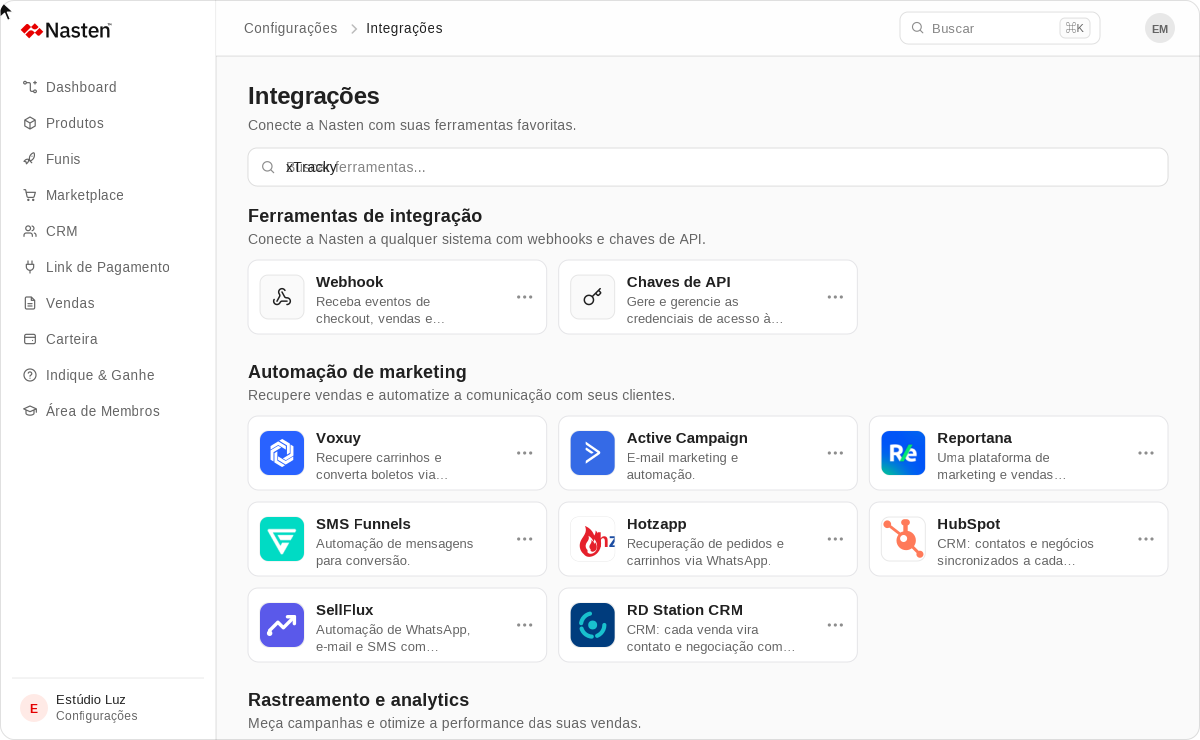
Na tela de Integrações, digite "xTracky" em Buscar ferramentas... e clique no card. Na aba Sobre, clique em Ativar Integração.
Ligue o token ao produto e salve
No formulário Conectar: xTracky, cole o token e, em Produtos, selecione exatamente o produto da Nasten que corresponde àquele token. Clique em Salvar integração.
| Campo | Obrigatório | O que preencher |
|---|---|---|
| Título | Sim | Um nome para você identificar a conexão |
| Token do Produto | Sim | O UUID do data-token do script, copiado da xTracky |
| Produtos | Sim | O produto da Nasten que corresponde ao token |
| Métodos de Pagamento | Sim | Pix, Cartão de Crédito e Boleto: marque ao menos um |
| Status do Pagamento | Sim | Em quais status a integração é acionada: Pendente, Pago, Reembolsado, Chargeback, Recusado e Aguardando. Recomendado: Pendente, Aguardando, Pago, Reembolsado e Chargeback |
Atenção
Não use Todas as transações nesta integração. Como o token é por produto na xTracky, enviar todos os produtos para o mesmo token mistura a atribuição.
Repita para os outros produtos e teste
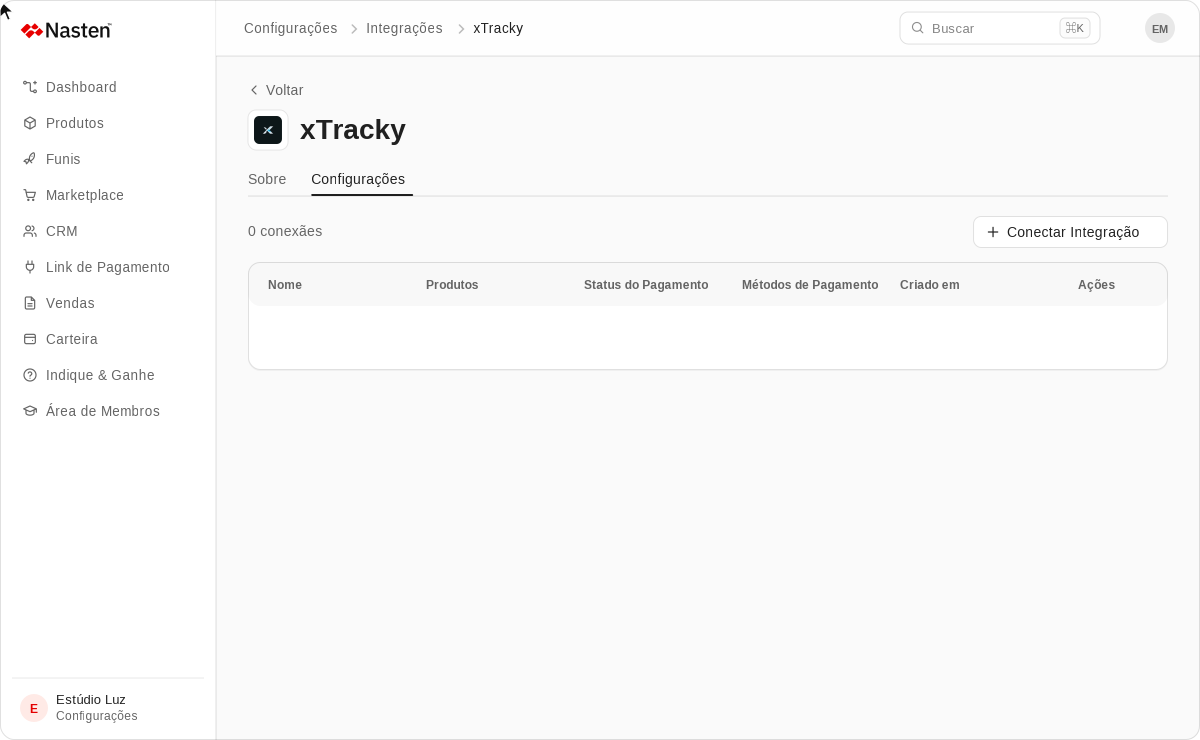
Para cada produto rastreado, clique em Conectar Integração na aba Configurações e crie uma conexão com o token dele. Depois:
- Faça uma compra de teste no seu próprio checkout, de preferência via Pix (confirma em segundos).
- Abra a xTracky e confirme que o evento chegou no produto certo.
- Teste também com um produto que não está na conexão: ele não deve aparecer lá.
:::
Quando o evento não chega
| Situação | O que fazer |
|---|---|
| A conexão não aparece na aba Configurações | O formulário não foi salvo. Crie de novo em Conectar Integração |
| O produto da venda não está na conexão | Cada conexão cobre só os produtos marcados. Edite pelo ícone de lápis ou crie outra conexão |
| O status da venda não está marcado | Inclua o status em Status do Pagamento |
| O token foi trocado na xTracky | Tokens expiram ou são revogados do lado da ferramenta. Edite a conexão e cole o novo |
| Tudo confere e nada chega | Escreva para suporte@nasten.com.br com o horário da venda e o ID do pedido: conseguimos ver o que foi enviado e o que a ferramenta respondeu |
Próximos passos
Este artigo resolveu sua dúvida?
Se ainda ficou alguma coisa no caminho, escreva para suporte@nasten.com.br contando o que você já tentou.