

Conectar a Conta Azul
Venda aprovada registrada automaticamente no seu ERP Conta Azul.
Com a Conta Azul conectada, cada venda paga vira uma venda no seu ERP, com o cliente e o produto cadastrados automaticamente. O financeiro passa a ver o faturamento da Nasten no mesmo lugar do resto da empresa, sem digitar venda por venda.
A conexão é feita por autorização, com o login da sua conta Conta Azul: não há chave nem token para copiar. Este guia cobre a autorização, o filtro de produtos e o que acontece a cada venda.
Antes de começar
Você só precisa do login da sua conta Conta Azul.
Conectar a Conta Azul
Abra a Conta Azul e autorize o acesso
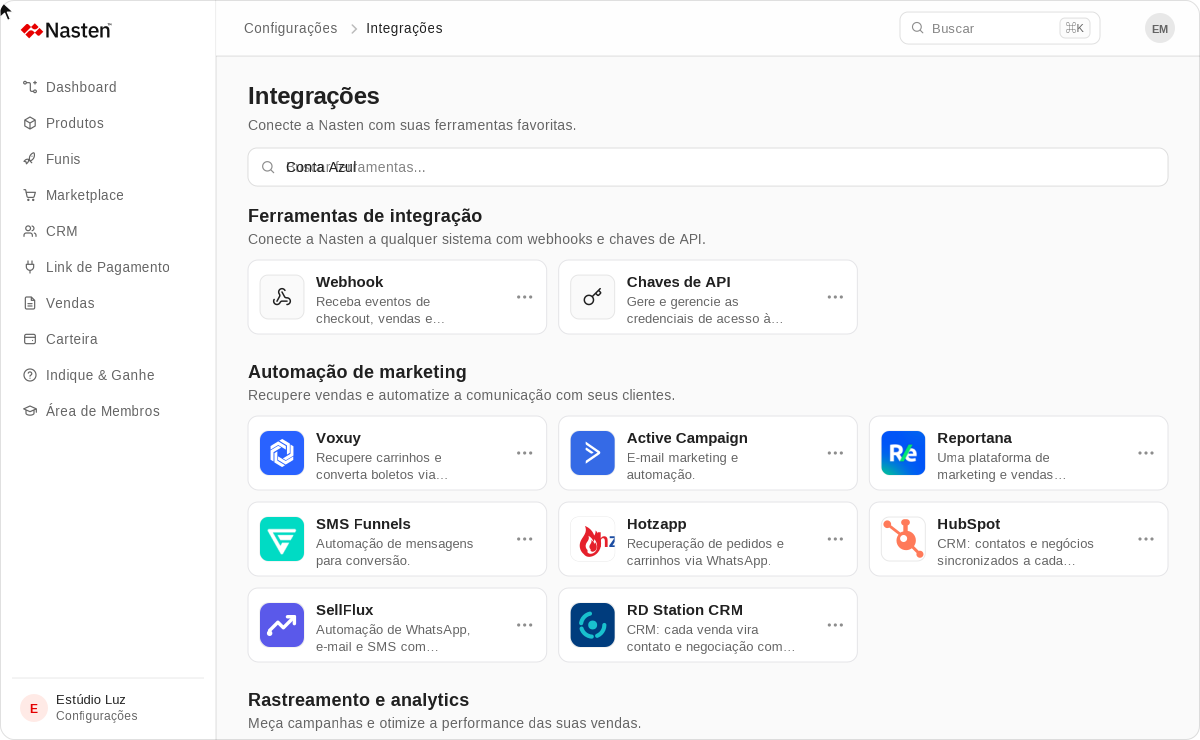
- Na tela de Integrações, digite "Conta Azul" em Buscar ferramentas... e clique no card. Abre a tela Nasten + Conta Azul.
- No card Conexão, clique em Conectar Conta Azul.
- Entre com o seu login da Conta Azul e autorize o acesso. Você volta para a Nasten com o card mostrando Conta conectada.
Dica
Não voltou para a Nasten depois de autorizar? Copie o parâmetro code da barra de endereço do navegador, cole no campo Colar código de autorização… da tela da Conta Azul dentro da Nasten e clique em Conectar. Esse código expira em 3 minutos.
Escolha os produtos que vão para o ERP
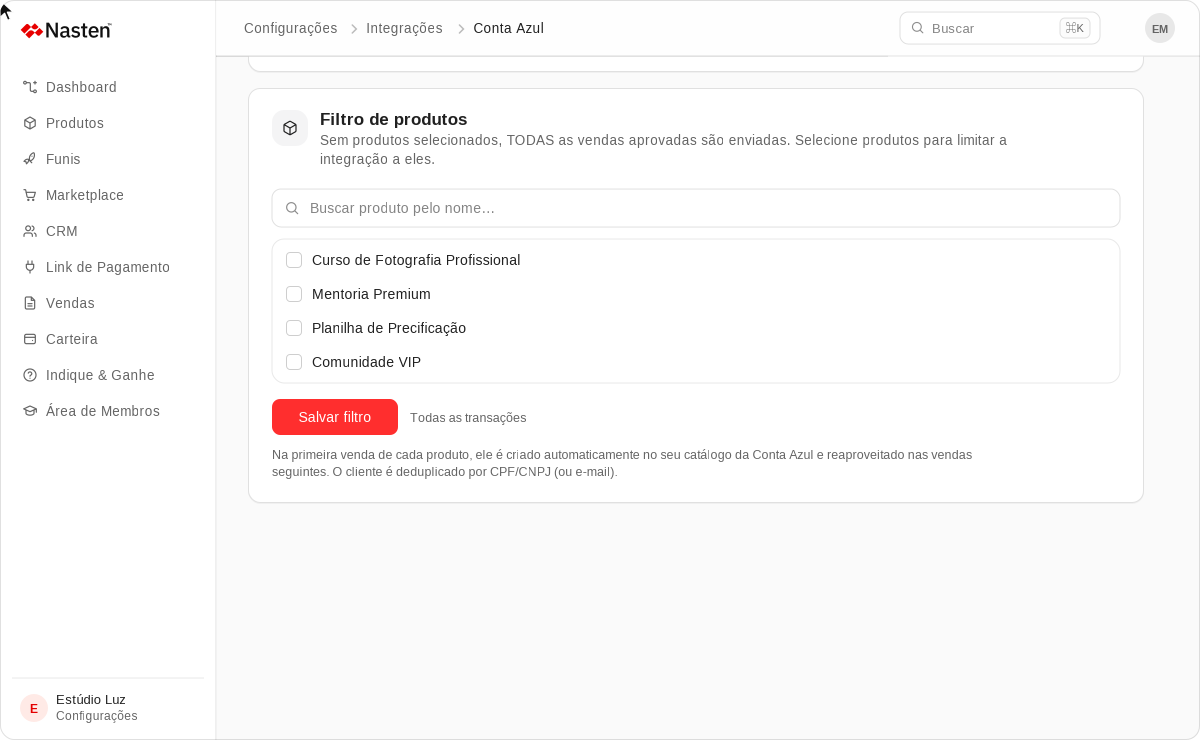
Depois de conectar, aparece o card Filtro de produtos. Marque os produtos que devem ir para a Conta Azul e clique em Salvar filtro. Sem nenhum produto marcado, todas as vendas aprovadas são enviadas.
:::
O que acontece a cada venda paga
- O comprador é procurado na Conta Azul pelo CPF ou CNPJ (ou pelo e-mail). Se não existir, é cadastrado.
- O produto vendido é cadastrado na Conta Azul na primeira venda dele e reaproveitado nas seguintes.
- A venda é criada na Conta Azul.
Se o mesmo evento chegar duas vezes, a venda não é duplicada. É isso que mantém o ERP confiável mesmo quando um aviso de pagamento se repete.
Quando algo não funciona
| Situação | O que fazer |
|---|---|
| Aviso "Sua sessão Conta Azul expirou. Reconecte a conta." | Clique em Conectar Conta Azul de novo e autorize o acesso outra vez |
| Venda não apareceu no ERP | Confira se o produto está no filtro (ou se o filtro está vazio) e se a conta continua conectada |
| Quer parar de enviar | Use Desconectar conta: as vendas deixam de ir para o ERP |
Próximos passos
Este artigo resolveu sua dúvida?
Se ainda ficou alguma coisa no caminho, escreva para suporte@nasten.com.br contando o que você já tentou.