
Conectar o RD Station CRM
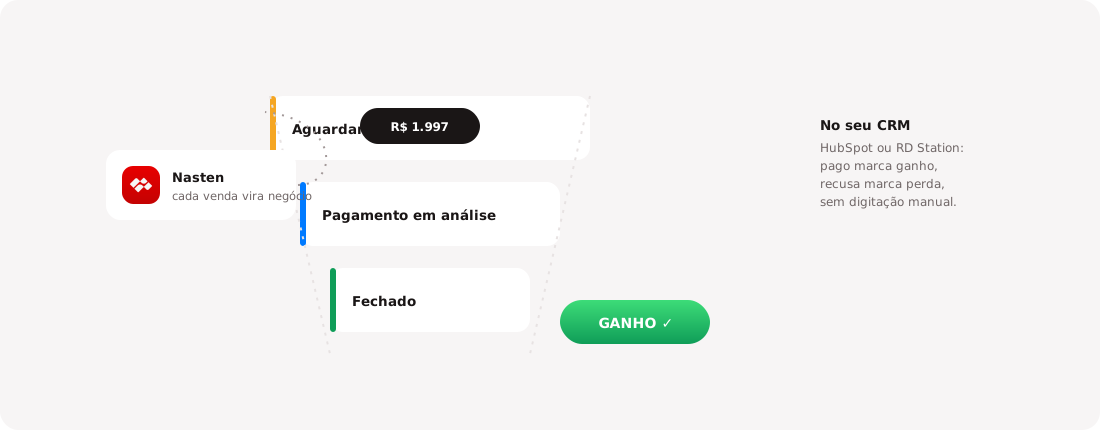
Negociação criada na venda, ganho e perda marcados sozinhos.
Com o RD Station CRM conectado, cada venda cria uma negociação no seu funil. Pagamento aprovado marca a negociação como ganha; recusa, reembolso ou chargeback marcam como perdida, com anotação do motivo.
Antes de começar
Pegue o token de usuário no RD Station CRM: abra o seu Perfil > Token, ou o link "API de integração" em Configurações > Integrações. É um token pessoal: não precisa criar aplicativo nem renovar acesso.
Passo a passo
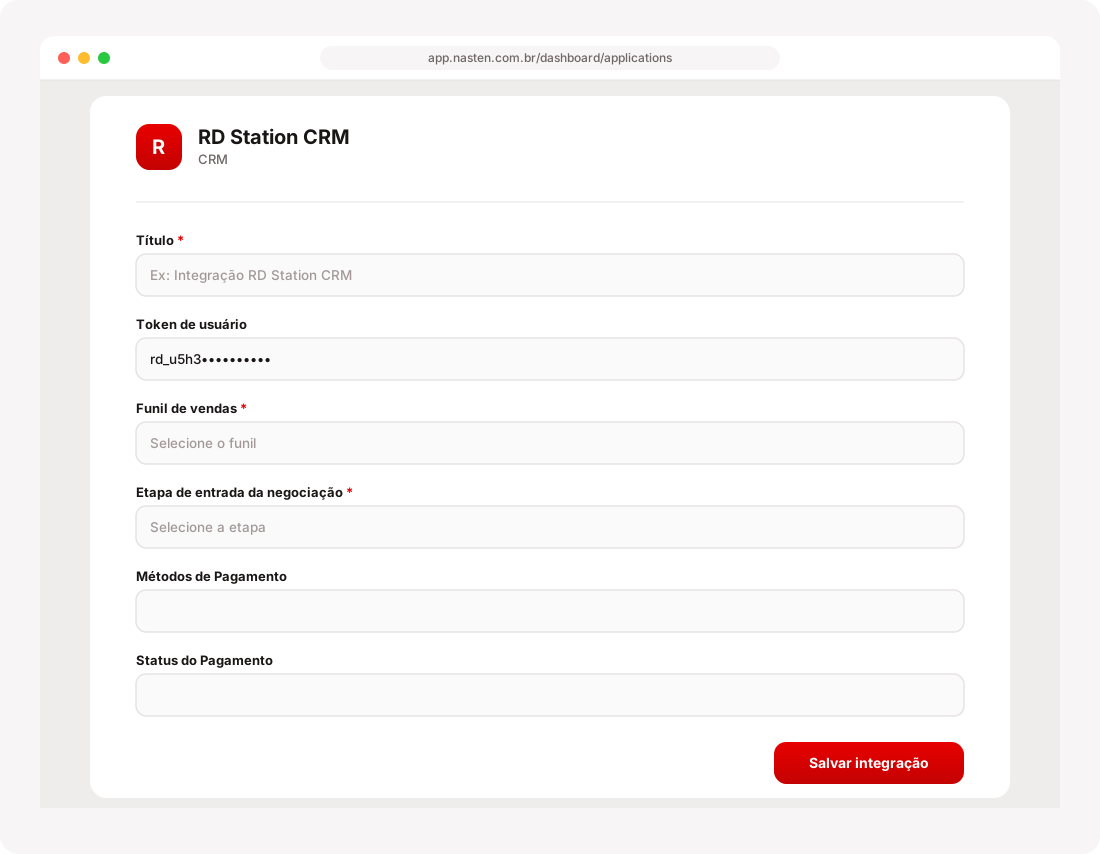
- Na Nasten, abra Aplicativos e clique em Conectar no card do RD Station CRM.
- Cole o token. A Nasten valida e carrega os funis e etapas direto da sua conta.
- Escolha o funil e a etapa de entrada das negociações.
- Salve.
Campo a campo
| Campo | Obrigatório | O que preencher |
|---|---|---|
| Título | Sim | Ex: Integração RD Station CRM |
| Token de usuário | Não | No RD Station CRM, acesse Perfil > Token (ou o link "API de integração" em Configurações > Integrações) e cole o token do usuário aqui. Na edição, deixe em branco para manter o token salvo. |
| Funil de vendas | Sim | Os funis são carregados da sua conta RD após informar o token. |
| Etapa de entrada da negociação | Sim | Etapa onde a negociação é criada. Ganho (venda paga) e perda (recusa/reembolso) são marcados automaticamente pela integração. |
| Métodos de Pagamento | Não | Selecione os métodos de pagamento que devem sincronizar com o RD Station CRM |
| Status do Pagamento | Não | Em cada status selecionado o contato é sincronizado e a negociação criada/atualizada (ganho ou perda) no RD Station CRM. |
Por que só uma etapa de entrada? No RD, ganho e perda são um estado da negociação, separado da etapa do funil. A negociação nasce na etapa que você escolheu e o desfecho (ganhou ou perdeu) é marcado pela integração, sem precisar mapear uma etapa por evento.
Detalhes de comportamento
- Contato deduplicado: antes de criar, a integração busca o contato pelo e-mail. Se a pessoa já existe no seu RD, a negociação é associada a ela.
- Anotação de perda: recusa, reembolso e chargeback entram com nota explicando o motivo, para o vendedor não precisar adivinhar.
Como testar
- Salve a integração e confira se ela aparece como ativa na lista.
- Faça uma compra de teste no seu próprio checkout, de preferência via Pix (confirma em segundos).
- Abra a ferramenta e confirme que o evento chegou.
Se o evento não chegar
- Confira se a integração está ativa e se o produto da venda está coberto pelo filtro.
- Confira se o evento esperado está entre os marcados.
- Revalide a credencial ou a URL: elas são revogadas do lado da ferramenta sem aviso.
- Persistindo, escreva para suporte@nasten.com.br com o ID do pedido: conseguimos ver o que foi enviado e o que a ferramenta respondeu.