
Conectar a Voxuy
Recuperação de vendas por WhatsApp, do carrinho ao pagamento.
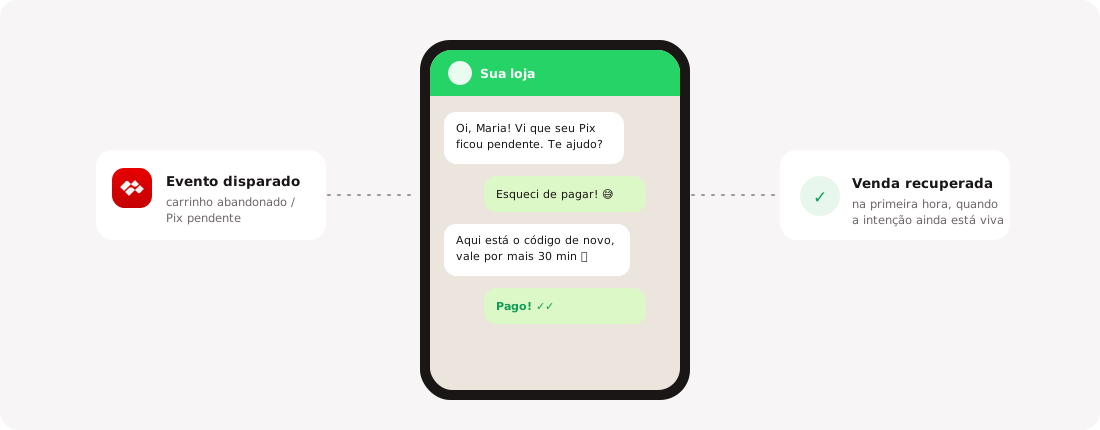
A Voxuy conversa com quem parou no meio da compra: carrinho abandonado, Pix pendente, boleto gerado. A Nasten dispara os eventos e a Voxuy cuida das mensagens.
Antes de começar
Você vai precisar de três informações da sua conta Voxuy, todas na tela de integrações de lá:
- A URL do webhook
- O token de API
- O ID do plano: em Configurações > Produtos, abra o menu do seu plano e use Copiar código do plano
Passo a passo
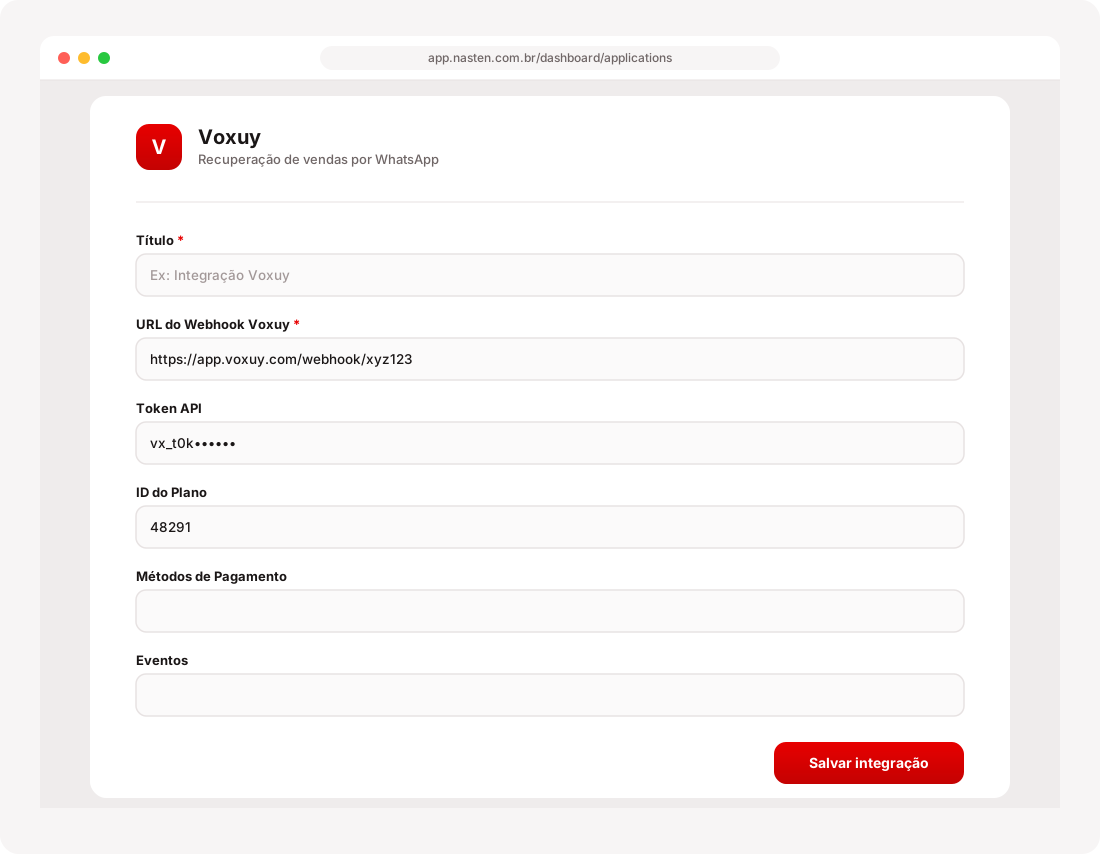
- Na Nasten, abra Aplicativos e clique em Conectar no card da Voxuy.
- Preencha os campos conforme a tabela.
- Em Eventos, marque o que dispara mensagem. Para recuperação, o essencial é Checkout Iniciado e Aguardando Pagamento.
- Salve.
Campo a campo
| Campo | Obrigatório | O que preencher |
|---|---|---|
| Título | Sim | Ex: Integração Voxuy |
| URL do Webhook Voxuy | Sim | Cole aqui a URL gerada dentro da sua conta Voxuy. Deve começar com https:// (URLs internas/privadas são bloqueadas por segurança). |
| Token API | Não | Na Voxuy: tela de integrações (mesmo lugar da URL do webhook). Obrigatório para a Voxuy aceitar os eventos. |
| ID do Plano | Não | Na Voxuy: Configurações > Produtos > seu plano > menu (⋮) > "Copiar código do plano". É o plano que dispara o funil de WhatsApp (o ID do produto não serve). |
| Métodos de Pagamento | Não | Selecione os métodos de pagamento que devem notificar a Voxuy (vazio = todos) |
| Eventos | Não | Selecione os eventos que devem ser enviados para a Voxuy |
Os eventos disponíveis
| Evento | Quando dispara | Uso típico |
|---|---|---|
| Checkout Iniciado | Dados preenchidos, pagamento não concluído | Recuperar carrinho abandonado |
| Aguardando Pagamento | Pix ou boleto gerado, ainda não pago | Lembrar de pagar antes de expirar |
| Compra Aprovada | Pagamento confirmado | Boas-vindas e entrega do acesso |
| Cancelada / Falhou | Recusa ou cancelamento | Oferecer outro método de pagamento |
O telefone precisa estar no checkout. Mensagem de WhatsApp exige número: mantenha o campo telefone ativo e obrigatório, senão os eventos chegam sem destinatário.
Como testar
- Salve a integração e confira se ela aparece como ativa na lista.
- Faça uma compra de teste no seu próprio checkout, de preferência via Pix (confirma em segundos).
- Abra a ferramenta e confirme que o evento chegou.
Se o evento não chegar
- Confira se a integração está ativa e se o produto da venda está coberto pelo filtro.
- Confira se o evento esperado está entre os marcados.
- Revalide a credencial ou a URL: elas são revogadas do lado da ferramenta sem aviso.
- Persistindo, escreva para suporte@nasten.com.br com o ID do pedido: conseguimos ver o que foi enviado e o que a ferramenta respondeu.