
Conectar o SellFlux
Fluxos de WhatsApp segmentados por evento da venda.
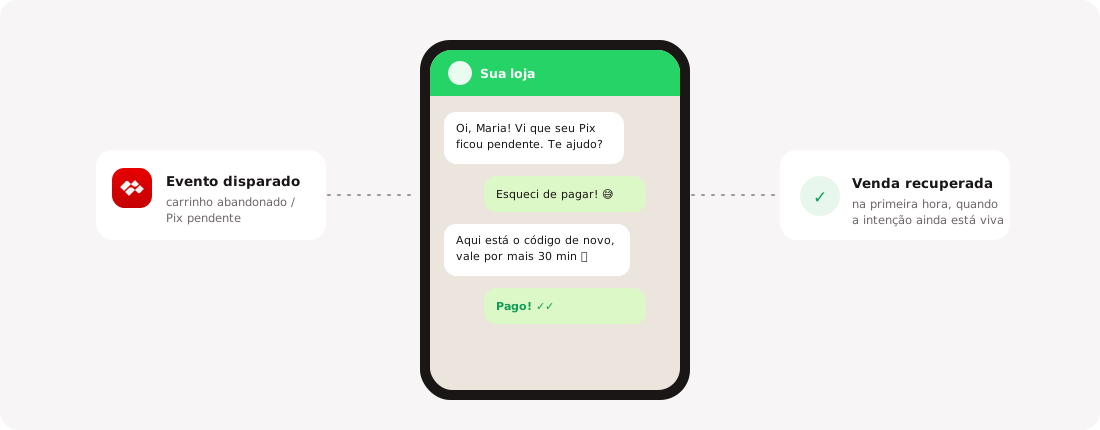
O SellFlux automatiza mensagens de marketing, principalmente WhatsApp. A Nasten envia cada evento identificado pelo nome, e você monta no SellFlux um fluxo diferente para cada situação: abandono, pagamento pendente, compra aprovada, falha.
Antes de começar
Gere a URL do webhook Custom no SellFlux:
- No SellFlux, abra Integrações > Nova Integração > Custom.
- Copie a URL gerada.
Passo a passo
- Na Nasten, abra Aplicativos e clique em Conectar no card do SellFlux.
- Cole a URL.
- Escolha métodos e eventos.
- Salve.
- De volta ao SellFlux, mapeie os campos do envio na interface deles e monte um fluxo por evento.
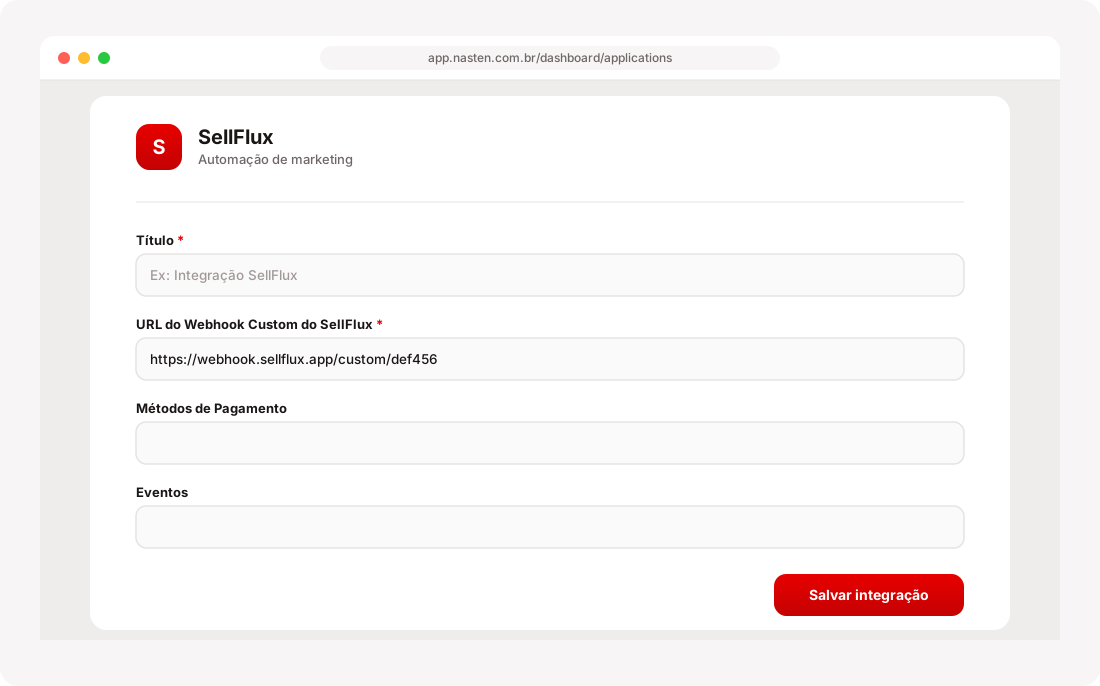
Campo a campo
| Campo | Obrigatório | O que preencher |
|---|---|---|
| Título | Sim | Ex: Integração SellFlux |
| URL do Webhook Custom do SellFlux | Sim | No SellFlux, acesse Integrações > Nova Integração > busque "Custom", crie a integração e cole aqui a URL do webhook gerada. Depois de salvar, envie um evento de teste (uma venda no modo que preferir) e mapeie os campos (name, email, phone…) na tela de campos personalizados do SellFlux. Deve começar com https:// (URLs internas/privadas são bloqueadas por segurança). |
| Métodos de Pagamento | Não | Selecione os métodos de pagamento que devem notificar o SellFlux (vazio = todos) |
| Eventos | Não | Selecione os eventos enviados ao SellFlux (o campo "event" do payload identifica cada um para os seus fluxos de recuperação) |
Os eventos enviados
Cada envio chega ao SellFlux com o campo event identificando a situação:
| Evento | Significado |
|---|---|
checkout_started | Carrinho abandonado (ainda sem transação) |
awaiting_payment | Pix ou boleto gerado, aguardando |
payment_approved | Pagamento confirmado |
payment_failed | Recusado ou cancelado |
Use esse campo no SellFlux para separar os fluxos: a mensagem de quem abandonou o carrinho não é a mesma de quem está com Pix pendente.
Vendas sem telefone não são enviadas. O SellFlux é automação de WhatsApp; um evento sem número não teria o que disparar. Mantenha o telefone obrigatório no checkout.
Como testar
- Salve a integração e confira se ela aparece como ativa na lista.
- Faça uma compra de teste no seu próprio checkout, de preferência via Pix (confirma em segundos).
- Abra a ferramenta e confirme que o evento chegou.
Se o evento não chegar
- Confira se a integração está ativa e se o produto da venda está coberto pelo filtro.
- Confira se o evento esperado está entre os marcados.
- Revalide a credencial ou a URL: elas são revogadas do lado da ferramenta sem aviso.
- Persistindo, escreva para suporte@nasten.com.br com o ID do pedido: conseguimos ver o que foi enviado e o que a ferramenta respondeu.