

Entregar acesso pelo Discord
Convite para o servidor e cargo aplicado automaticamente.
Mesmo modelo do Telegram: o acesso ao servidor é o produto. Depois da compra, o comprador recebe por e-mail um convite personalizado. Ao entrar no servidor, o bot aplica o cargo do produto. Em reembolso, chargeback ou assinatura cancelada, o cargo é removido, e quem perdeu o direito perde o acesso junto.
A conexão usa o bot oficial da Nasten. Este guia percorre a tela do Discord, que tem um passo a passo próprio, e a ligação de cada produto a um cargo.
Antes de começar
Você precisa de um servidor no Discord onde você tenha permissão de gerenciamento, e de um cargo criado para os compradores (por exemplo, Aluno).
Conectar um servidor
Abra o Discord e adicione o bot
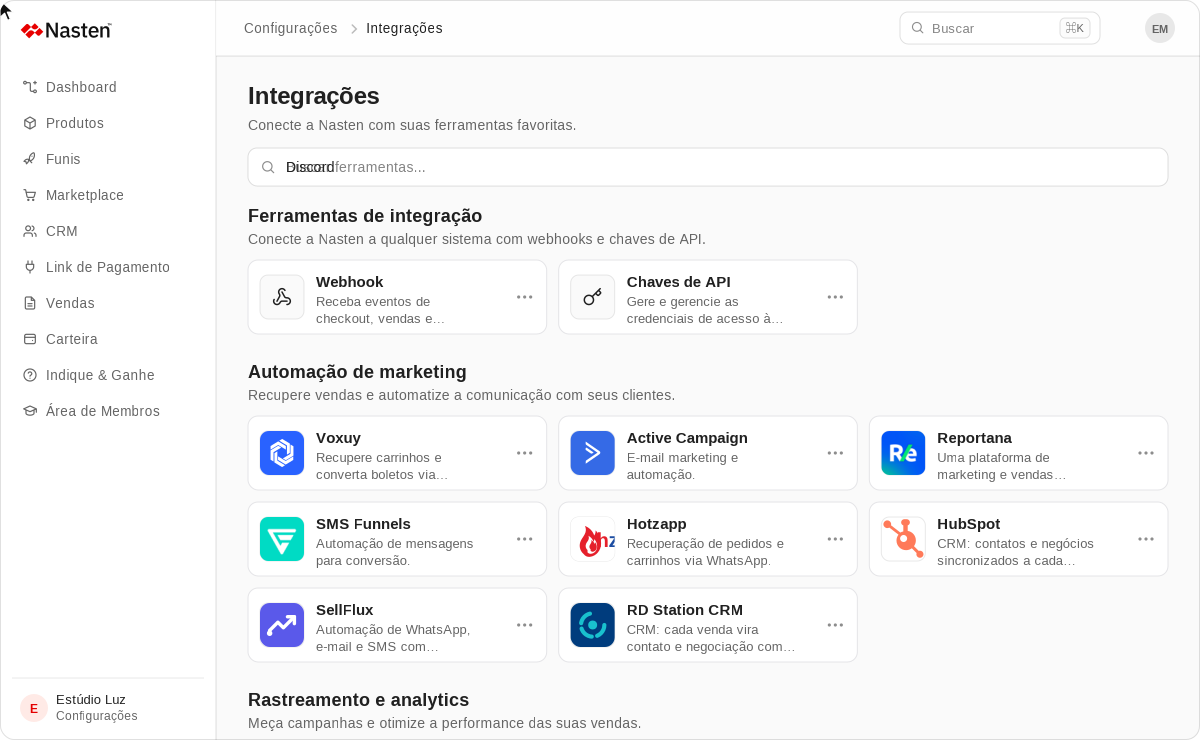
Na tela de Integrações, digite "Discord" em Buscar ferramentas... e clique no card. A tela abre na aba Como conectar, com três passos.
No passo Adicionar bot, clique em Adicionar bot ao Discord, escolha o servidor e aceite as permissões pedidas. Não é preciso criar um bot próprio. Clique em Continuar para ver as permissões.
Confirme as permissões e a posição do cargo do bot
O bot precisa de Gerenciar cargos, Gerenciar servidor (para identificar quem usou cada convite), Criar convites instantâneos e Expulsar membros.
No Discord, abra Configurações do servidor › Cargos e arraste o cargo do bot para cima dos cargos que ele vai atribuir. Essa hierarquia é regra do próprio Discord: ninguém aplica um cargo acima do seu.
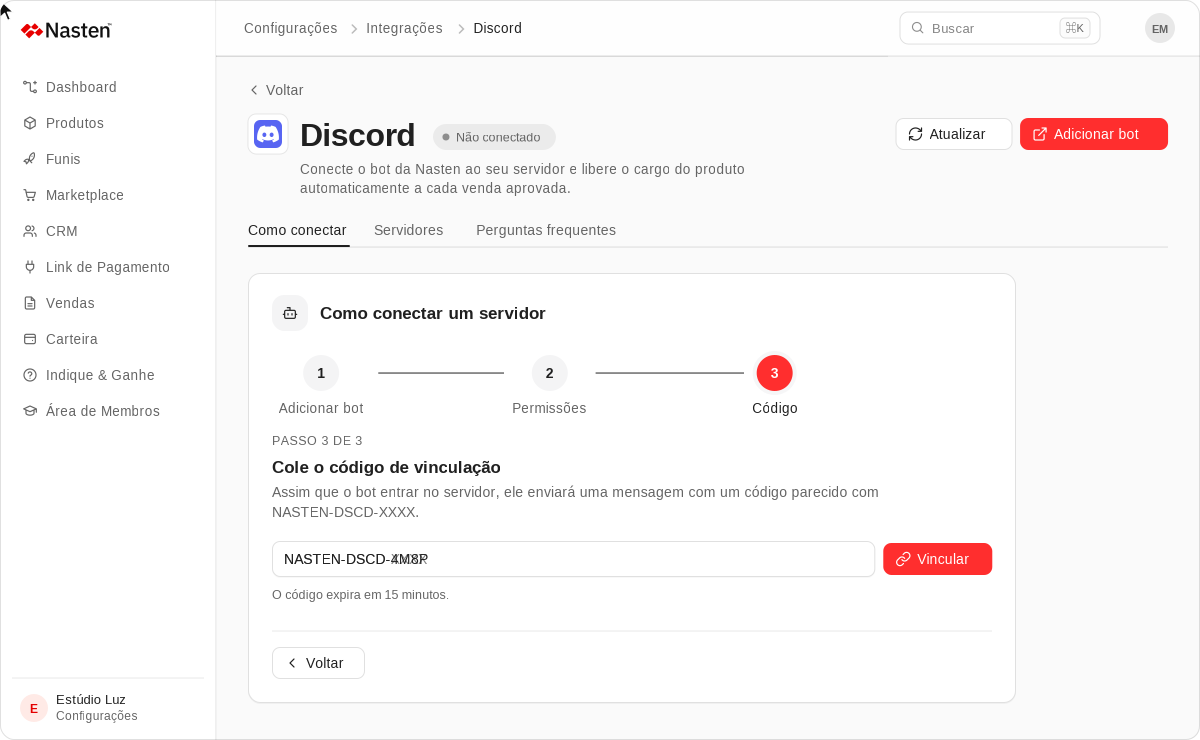
Cole o código de vinculação
Assim que entra no servidor, o bot envia uma mensagem com um código. No passo Código, cole o código e clique em Vincular. O código expira em 15 minutos.
Ligue cada produto a um cargo
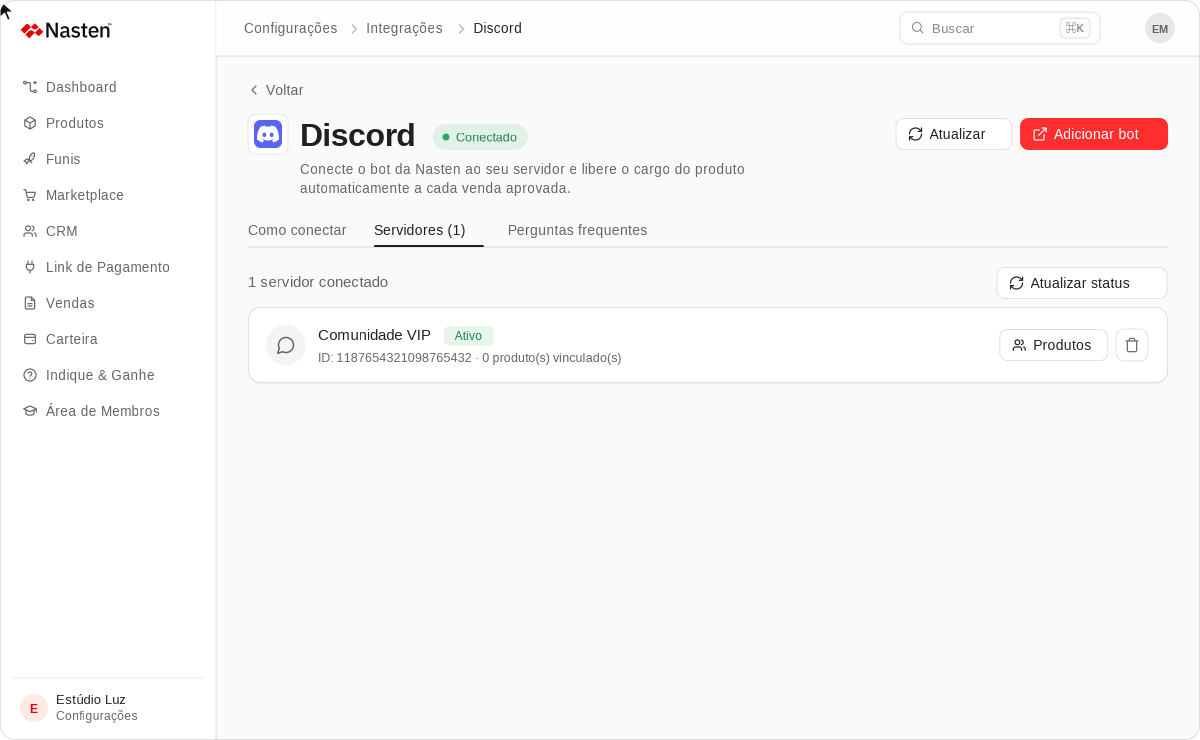
Na aba Servidores, clique em Produtos no servidor vinculado. Em Produtos do servidor, escolha o produto e o cargo atribuído ao cliente e clique em Adicionar.
Como testar
- Faça uma compra de teste paga, com uma conta Discord sua.
- Abra o convite que chegou por e-mail, entre no servidor e confirme o cargo aplicado.
- Reembolse e confirme que o cargo sumiu.
Quando algo não funciona
| Situação | O que fazer |
|---|---|
| O bot não consegue aplicar o cargo | É hierarquia: o cargo do bot está abaixo do cargo alvo. Arraste o cargo do bot para cima na lista |
| Servidor com aviso "Precisa de atenção" | O bot foi removido ou está sem alguma permissão (inclusive Gerenciar servidor). Novas vendas não liberam acesso até você corrigir |
| Comprador entrou sem cargo | Confira se o cargo escolhido para o produto ainda existe no Discord. Cargo apagado quebra a ligação |
| Reembolso de membro sem cargo configurado | Nesse caso o bot expulsa a pessoa do servidor |
Próximos passos
Este artigo resolveu sua dúvida?
Se ainda ficou alguma coisa no caminho, escreva para suporte@nasten.com.br contando o que você já tentou.