
Conectar a UTMify
Atribuição de vendas por UTM, campanha a campanha.
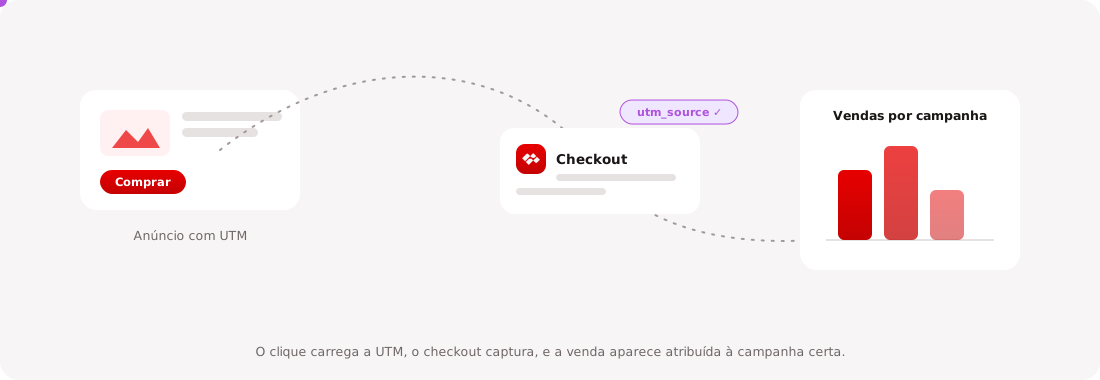
A UTMify mostra qual campanha, conjunto e criativo gerou cada venda. A Nasten captura os parâmetros de rastreamento no checkout (utm_source, utm_campaign, fbclid e outros) e envia junto com cada evento da venda.
Antes de começar
Você vai precisar da API Key da sua conta UTMify. Ela fica no painel da UTMify, na área de integrações. Copie a chave inteira, sem espaços.
Passo a passo
- No painel da Nasten, abra Aplicativos no menu lateral.
- Encontre o card da UTMify e clique em Conectar.
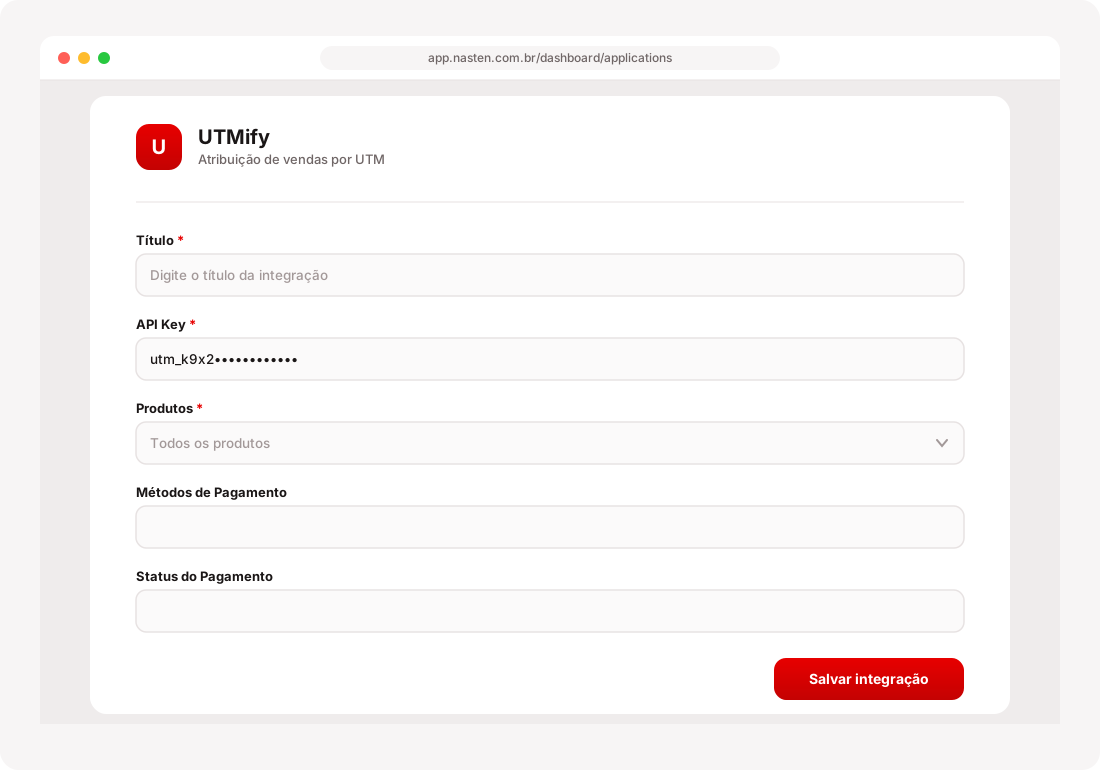
- Preencha os campos conforme a tabela abaixo.
- Clique em Salvar integração.
Campo a campo
| Campo | Obrigatório | O que preencher |
|---|---|---|
| Título | Sim | Digite o título da integração |
| API Key | Sim | Digite sua API Key do UTMify |
| Produtos | Sim | Para vendas só pela API (sem checkout na plataforma), escolha "Todas as transações". UTMs (utm_source, fbclid, etc.) devem ser enviados em trackingParameters na API de pagamento, não nesta tela. |
| Métodos de Pagamento | Não | Selecione os métodos de pagamento para esta integração |
| Status do Pagamento | Não | Selecione em quais status a integração será acionada. Para seller só API, costuma bastar: Pendente, Pago, Reembolsado e Chargeback. |
Sobre o campo Produtos: deixar sem seleção (ou escolher "Todas as transações") faz a integração valer para todos os produtos, incluindo vendas criadas pela API. Selecionar produtos específicos restringe o envio só a eles.
Quais status marcar? Enviar todos os status dá a visão completa do funil na UTMify, incluindo o quanto se perde em recusa e expiração. Se preferir o painel enxuto, comece com Pendente, Pago, Reembolsado e Chargeback.
Como testar
- Salve a integração e confira se ela aparece como ativa na lista.
- Faça uma compra de teste no seu próprio checkout, de preferência via Pix (confirma em segundos).
- Abra a ferramenta e confirme que o evento chegou.
- Se usar filtro de produto, teste com um produto que está na lista e com um que não está: só o primeiro deve aparecer lá.
Se o evento não chegar
- Confira se a integração está ativa e se o produto da venda está coberto pelo filtro.
- Confira se o status da venda está entre os status marcados na integração.
- Revalide a credencial: tokens expiram ou são revogados do lado da ferramenta.
- Persistindo, escreva para suporte@nasten.com.br com o horário da venda e o ID do pedido: conseguimos ver o que foi enviado e o que a ferramenta respondeu.