

Conectar o Astron Members
Criação de aluno e liberação de acesso automáticas.
Com o Astron Members conectado, cada venda aprovada cria o aluno e libera o conteúdo na sua área. Em reembolso ou chargeback, o acesso é removido sozinho, sem você precisar acompanhar cada devolução.
Este guia cobre as credenciais, a conexão e a ligação com o produto.
Antes de começar
Pegue as duas credenciais no painel do Astron Members, na área de integrações:
- Chave da API (am_key)
- Senha da API (am_secret)
As chaves são geradas na Central da Astron Members, em central.astronmembers.com.br/api-keys, nos planos com API. Se o seu plano não tiver, solicite ao suporte deles.
Conectar o Astron Members
Abra o Astron Members e ative a integração
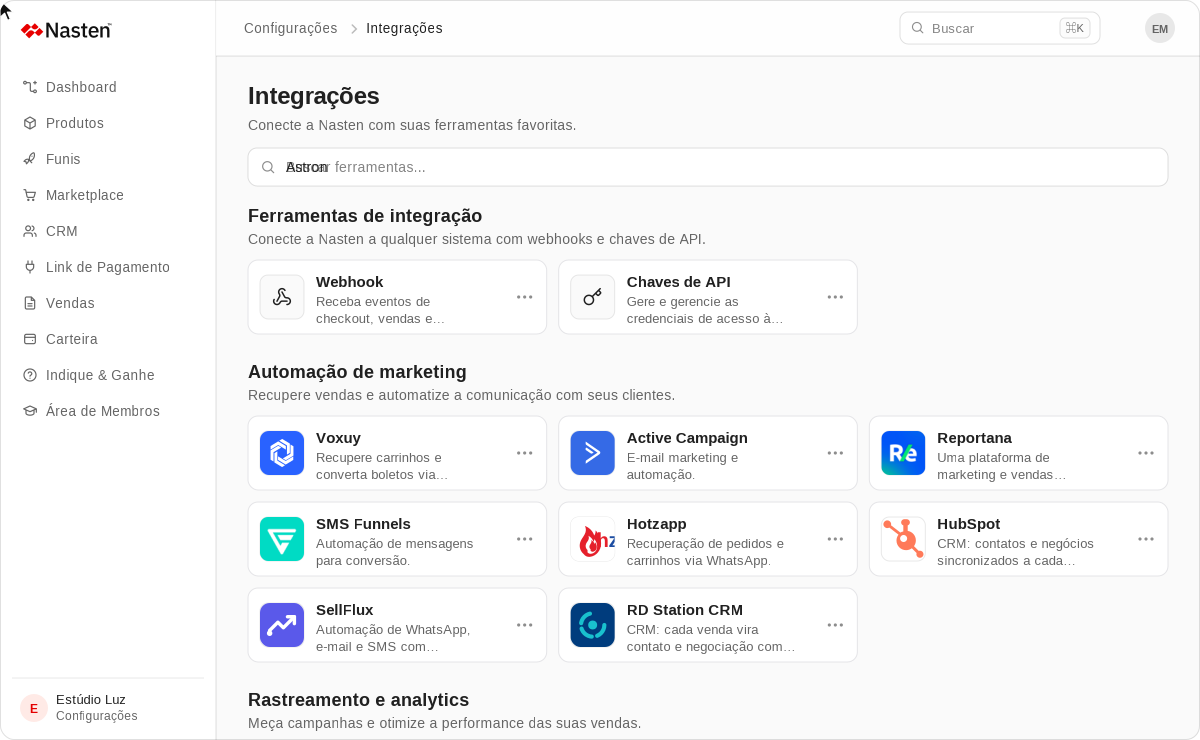
Na tela de Integrações, digite "Astron" em Buscar ferramentas... e clique no card. Na aba Sobre, clique em Ativar Integração.
Preencha as credenciais e salve
No formulário Conectar: Astron Members, preencha os campos e clique em Salvar integração.
| Campo | Obrigatório | O que preencher |
|---|---|---|
| Título | Sim | Um nome para a conexão. Ex: Integração Astron Members |
| Chave da API (am_key) | Sim | A chave gerada na Central da Astron Members |
| Senha da API (am_secret) | Sim | A senha da chave da API |
Escolha o Astron Members como entrega do produto
No produto que vai entregar pelo Astron Members, escolha Integrações externas › Astron Members como forma de entrega. Isso é definido na criação do produto. Veja Criar um produto.
Teste com uma compra e um reembolso
- Faça uma compra de teste no seu próprio checkout, de preferência via Pix (confirma em segundos).
- Confirme no Astron Members que o aluno foi criado com o acesso certo.
- Reembolse a compra de teste e confirme que o acesso foi removido.
Qual conteúdo o aluno recebe
Cada produto da Nasten fica ligado a um clube e a um plano do Astron Members, e é isso que o aluno recebe. Confira essa ligação antes de divulgar.
Nota
Se você não encontrar onde escolher o clube e o plano do produto, fale com o suporte antes de começar a vender.
Quando o aluno não é criado
| Situação | O que fazer |
|---|---|
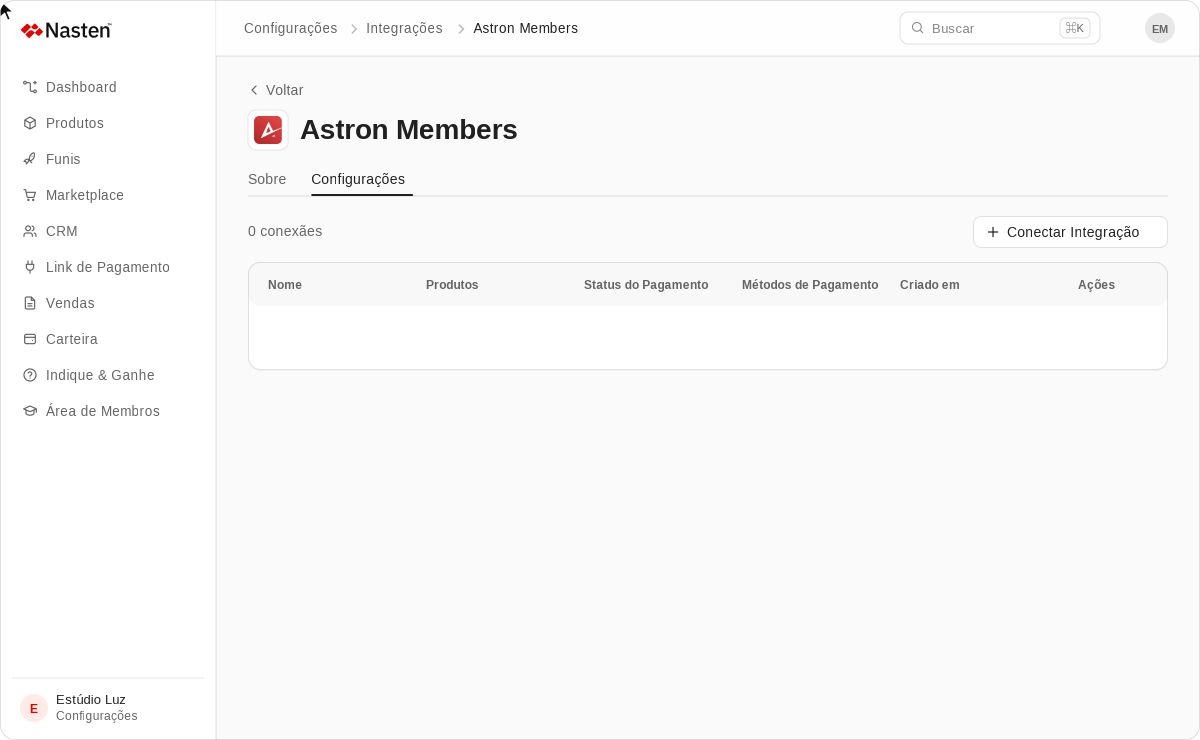
| A conexão não aparece | Confira se ela consta na aba Configurações do Astron Members dentro da Nasten |
| O produto não usa o Astron Members | Confira se o produto vendido tem o Astron Members como entrega |
| As chaves deixaram de valer | Chaves são revogadas do lado da ferramenta sem aviso. Edite a conexão e cole as novas |
| Tudo confere e o aluno não aparece | Escreva para suporte@nasten.com.br com o horário da venda e o ID do pedido: conseguimos ver o que foi enviado e o que a ferramenta respondeu |
Próximos passos
Este artigo resolveu sua dúvida?
Se ainda ficou alguma coisa no caminho, escreva para suporte@nasten.com.br contando o que você já tentou.