
Conectar o HubSpot
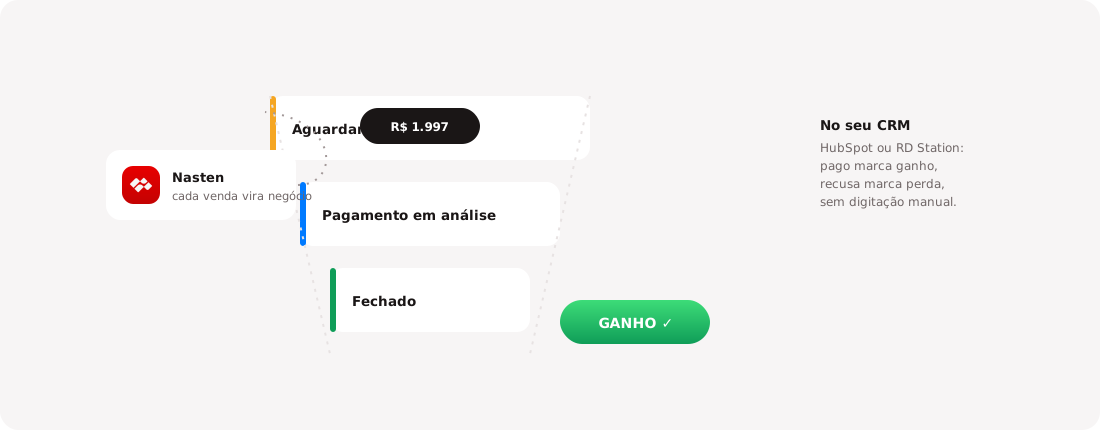
Cada venda vira um negócio no seu funil, movido de estágio a cada evento.
Com o HubSpot conectado, a jornada de compra entra no seu CRM: o contato é sincronizado e um negócio (deal) é criado e movido de estágio conforme o pagamento evolui.
Antes de começar
Crie um private app no seu portal HubSpot:
- No HubSpot, abra Settings > Integrations > Private Apps.
- Crie o app e conceda os escopos de leitura e escrita de contatos e negócios (crm.objects.contacts e crm.objects.deals).
- Copie o access token (começa com
pat-).
Passo a passo
- Na Nasten, abra Aplicativos e clique em Conectar no card do HubSpot.
- Cole o access token.
- Se quiser controlar em qual funil e estágio cada evento cai, preencha os campos opcionais de pipeline e estágios. Em branco, a integração usa o pipeline padrão do portal.
- Salve.
Campo a campo
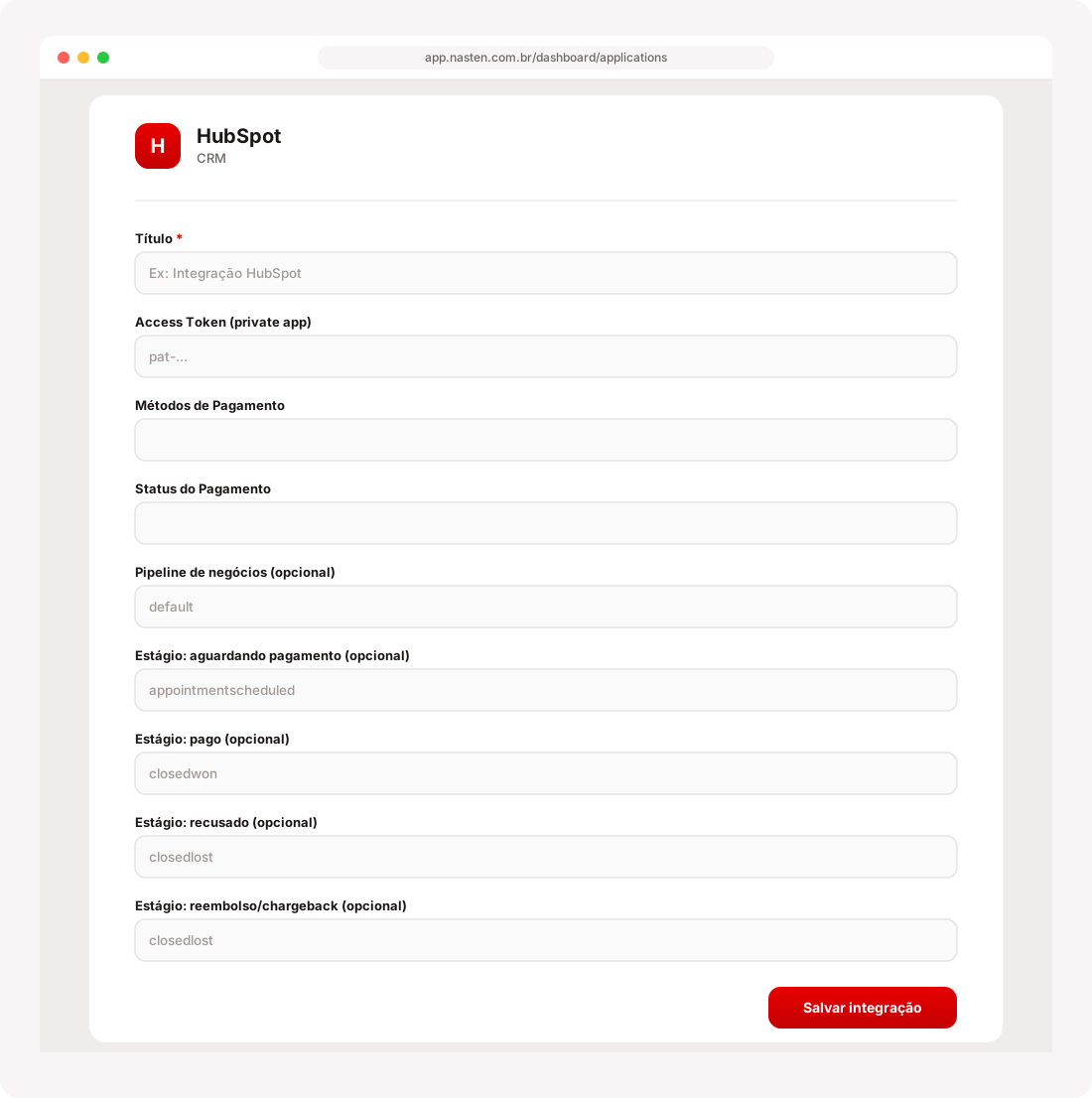
| Campo | Obrigatório | O que preencher |
|---|---|---|
| Título | Sim | Ex: Integração HubSpot |
| Access Token (private app) | Não | Crie um private app no seu portal HubSpot (Settings > Integrations > Private Apps) com os scopes crm.objects.contacts, crm.objects.deals e crm.schemas.deals (read/write) e cole o token aqui. Na edição, deixe em branco para manter o token salvo. |
| Métodos de Pagamento | Não | Selecione os métodos de pagamento que devem sincronizar com o HubSpot |
| Status do Pagamento | Não | Em cada status selecionado o contato é sincronizado e o negócio (deal) criado/movido de estágio no HubSpot. |
| Pipeline de negócios (opcional) | Não | ID do pipeline de deals no HubSpot. Em branco usa o pipeline padrão ("default") do portal. |
| Estágio: aguardando pagamento (opcional) | Não | ID do dealstage para vendas aguardando pagamento. Em branco usa o padrão. |
| Estágio: pago (opcional) | Não | ID do dealstage para vendas pagas. Em branco usa o padrão. |
| Estágio: recusado (opcional) | Não | ID do dealstage para pagamentos recusados. Em branco usa o padrão. |
| Estágio: reembolso/chargeback (opcional) | Não | ID do dealstage para reembolsos e chargebacks. Em branco usa o padrão. |
Onde encontrar os IDs de pipeline e estágio: no HubSpot, em Settings > Objects > Deals > Pipelines. Passe o mouse sobre o estágio para ver o ID (algo como
appointmentscheduledou um número). Os campos aceitam em branco: a integração usa os padrões do portal.
O que acontece a cada evento
- Aguardando pagamento cria o contato (se novo) e o negócio no estágio configurado.
- Pago move o negócio para o estágio de pago (por padrão, fechado ganho).
- Recusado move para o estágio de recusado.
- Reembolso ou chargeback move para o estágio correspondente, com o contexto registrado.
Como testar
- Salve a integração e confira se ela aparece como ativa na lista.
- Faça uma compra de teste no seu próprio checkout, de preferência via Pix (confirma em segundos).
- Abra a ferramenta e confirme que o evento chegou.
Se o evento não chegar
- Confira se a integração está ativa e se o produto da venda está coberto pelo filtro.
- Confira se o evento esperado está entre os marcados.
- Revalide a credencial ou a URL: elas são revogadas do lado da ferramenta sem aviso.
- Persistindo, escreva para suporte@nasten.com.br com o ID do pedido: conseguimos ver o que foi enviado e o que a ferramenta respondeu.