

Conectar a Metrito
Dashboard de métricas com atribuição por campanha.
A Metrito reúne suas métricas de venda em um painel com atribuição por campanha. A conexão é por webhook: a Metrito gera uma URL exclusiva da sua conta e a Nasten passa a enviar os eventos de venda para ela, com o identificador de campanha (mlid) e as UTMs capturadas no checkout.
Este guia mostra como gerar a URL na Metrito, conectar na Nasten e confirmar que as vendas chegam.
Antes de começar
Gere a URL de webhook na Metrito. O caminho mais curto começa na própria Nasten:
- Na tela de Integrações, abra a Metrito. Na aba Sobre, clique em Conectar com a Metrito. O botão abre a Metrito já na conexão com a Nasten.
- Escolha o projeto.
- Copie a URL de webhook gerada.
Atenção
Trate essa URL como uma senha. Ela é única e secreta por conexão: quem tiver a URL consegue enviar dados para o seu painel na Metrito. Não publique nem compartilhe.
Conectar a Metrito
Abra a Metrito e ative a integração
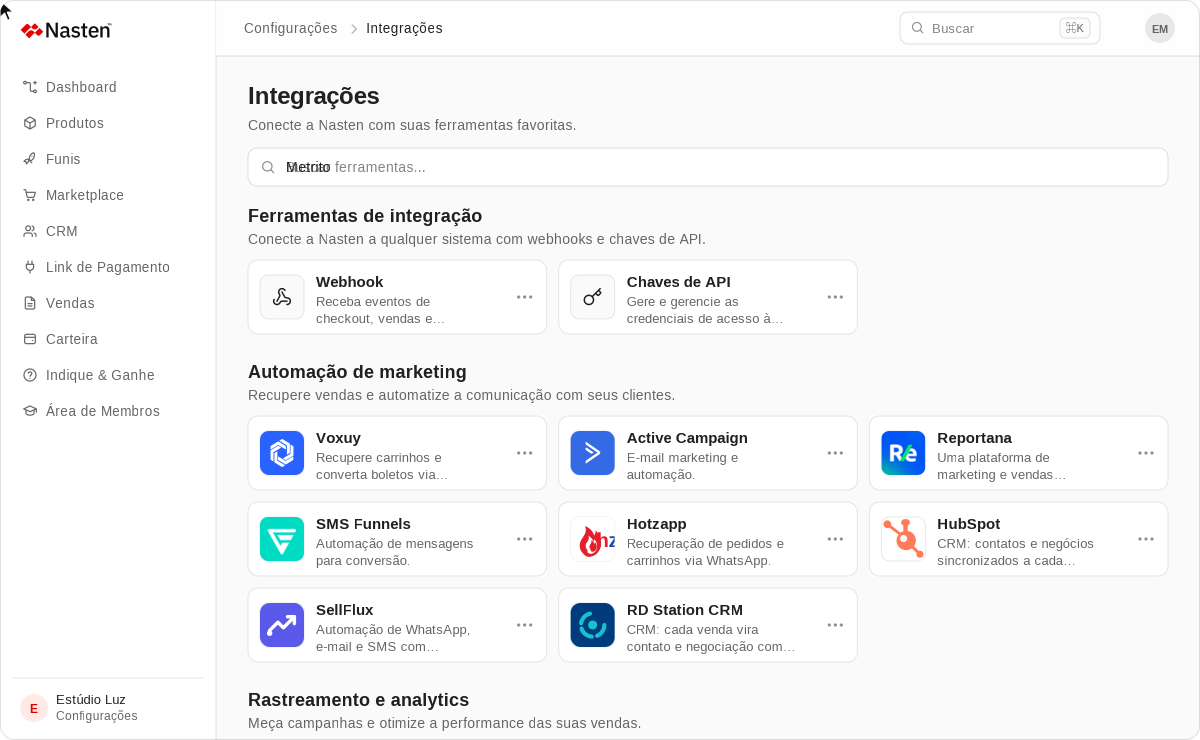
Na tela de Integrações, digite "Metrito" em Buscar ferramentas... e clique no card. Na aba Sobre, clique em Ativar Integração.
Cole a URL, escolha o que enviar e salve
No formulário Conectar: Metrito, cole a URL de webhook, defina produtos, métodos e status e clique em Salvar integração.
| Campo | Obrigatório | O que preencher |
|---|---|---|
| Título | Sim | Um nome para você identificar a conexão |
| URL de Webhook | Sim | A URL gerada pela Metrito ao clicar em Conectar com a Metrito e escolher o projeto |
| Produtos | Sim | Produtos específicos ou Todas as transações (API / sem produto na plataforma). Vendas sem rastreio entram sem atribuição na Metrito |
| Métodos de Pagamento | Sim | Pix, Cartão de Crédito e Boleto: marque ao menos um |
| Status do Pagamento | Sim | Em quais status a integração é acionada: Pendente, Pago, Reembolsado, Chargeback, Recusado e Aguardando. Recomendado: Pendente, Aguardando, Pago, Reembolsado e Chargeback |
Teste com uma compra
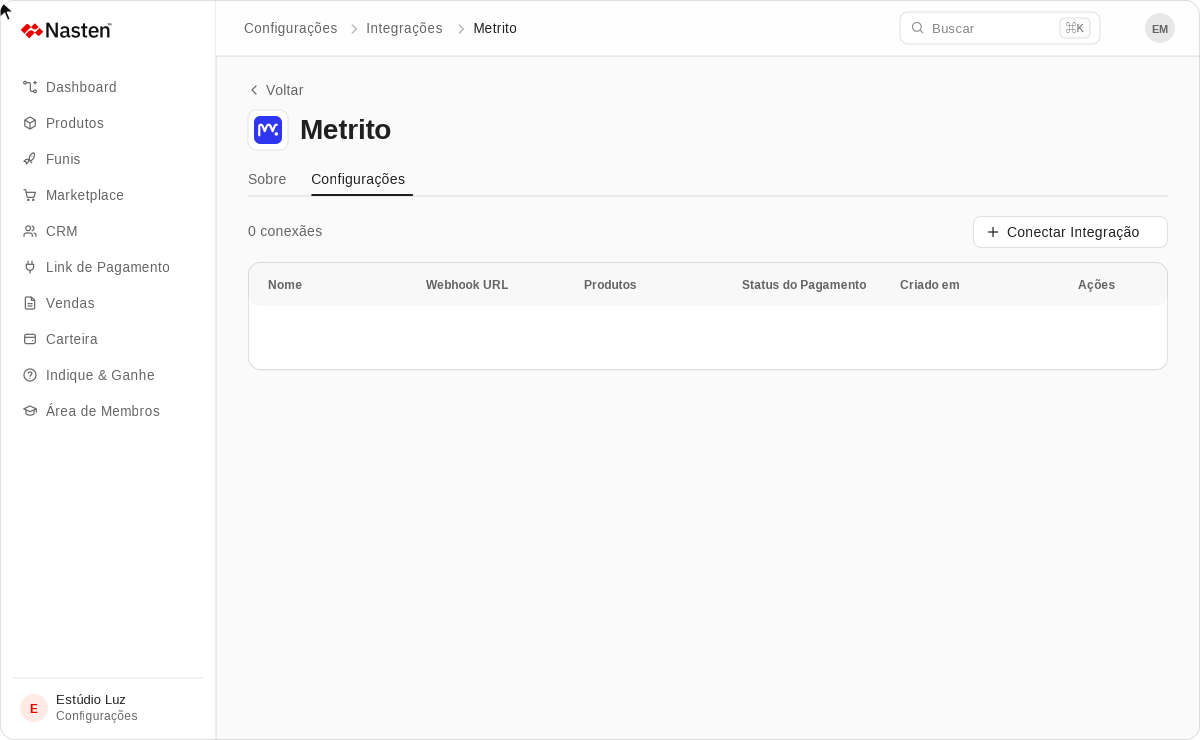
- Confira se a conexão aparece na aba Configurações da Metrito.
- Faça uma compra de teste no seu próprio checkout, de preferência via Pix (confirma em segundos).
- Abra a Metrito e confirme que o evento chegou.
- Se usar filtro de produto, teste com um produto que está na lista e com um que não está: só o primeiro deve aparecer lá.
Como a atribuição funciona
A Metrito atribui cada venda usando o mlid e as UTMs que o checkout da Nasten capturou na visita. Por isso o rastreio depende do link: o anúncio precisa levar a pessoa até o checkout com esses parâmetros.
No campo Produtos, escolher Todas as transações faz a integração valer para todos os produtos, incluindo vendas criadas pela API. Selecionar produtos específicos restringe o envio só a eles. Não dá para marcar as duas coisas ao mesmo tempo.
Quando o evento não chega
| Situação | O que fazer |
|---|---|
| A conexão não aparece na aba Configurações | O formulário não foi salvo. Crie de novo em Conectar Integração |
| O produto da venda não está coberto | Confira o campo Produtos da conexão |
| O status da venda não está marcado | Inclua o status em Status do Pagamento |
| A URL deixou de valer | Gere uma nova em Conectar com a Metrito, edite a conexão e cole |
| Tudo confere e nada chega | Escreva para suporte@nasten.com.br com o horário da venda e o ID do pedido: conseguimos ver o que foi enviado e o que a ferramenta respondeu |
Próximos passos
Este artigo resolveu sua dúvida?
Se ainda ficou alguma coisa no caminho, escreva para suporte@nasten.com.br contando o que você já tentou.